
 Det kommer inte ut något bläck

-
Kontroll1 Kontrollera de uppskattade bläcknivåerna i bläckbehållarna.
Kontrollera bläckstatusen via LCD-skärmen.
-
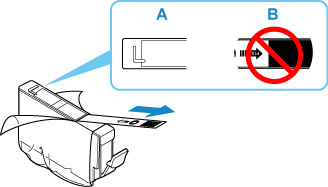
Kontroll2 Är den orangefärgade tejpen och plastfolien fortfarande på bläckbehållaren?
Se till att all skyddsplats har tagits bort från L-ventilområdet, som bilden nedan (A).
Om det sitter orange tejp på bläckbehållaren (B) tar du bort den helt.
-
Kontroll3 Är skrivhuvudmunstyckena igensatta?
Följ nedanstående steg för att skriva ut testmönstret för munstycken och kontrollera om bläcket sprutar ut på rätt sätt från skrivarhuvudmunstyckena.
-
Steg1 Skriv ut testmönstret för munstycken.
När du har skrivit ut testmönstret för munstycken ska du granska det.
-
För Windows:
-
För macOS:
Om mönstret inte skrivs ut på rätt sätt går du till nästa steg.
-
-
Steg2 Rengör skrivhuvudet.
När du har rengjort skrivhuvudet skriver du ut testmönstret för munstycken och kontrollerar resultatet.
-
För Windows:
-
För macOS:
Om det inte blir bättre rengör du skrivhuvudet igen.
Om det fortfarande inte blir bättre går du till nästa steg.
-
-
Steg3 Djuprengöring av skrivhuvudet.
När du har rengjort skrivhuvudet ordentligt skriver du ut testmönstret för munstycken och kontrollerar resultatet.
-
För Windows:
-
För macOS:
Om det inte blir bättre stänger du av skrivaren, väntar i minst 24 timmar och går sedan till nästa steg. Koppla inte från skrivaren från nätuttaget när du stänger av den.
-
-
Steg4 Rengör skrivhuvudet ordentligt igen.
När du har rengjort skrivhuvudet ordentligt igen skriver du ut testmönstret för munstycken och kontrollerar resultatet.
Om det fortfarande inte blir bättre går du till nästa steg.
-
Steg5 Begär en reparation.
Skrivhuvudet kan vara skadat. Kontakta närmaste Canon-servicecenter för att begära service.
Mer information om utskrift av testmönster för bläckmunstycken, rengöring av skrivhuvuden och djuprengöring av skrivhuvuden finns i Skrivhuvudet.
-
