
Skriva ut foton från en dator (macOS)
I det här avsnittet beskrivs hur du skriver ut foton med en programvara på datorn.
-
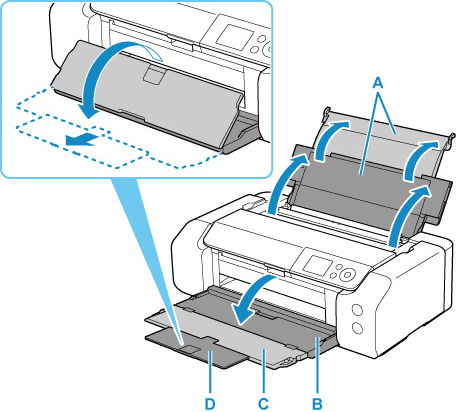
Öppna pappersstödet (A) för den övre matningen.
-
Öppna utmatningsfacket (B) försiktigt.
-
Öppna utmatningsfackets förlängningsdel (C) och dra ut pappersutmatningsstödet (D).
-
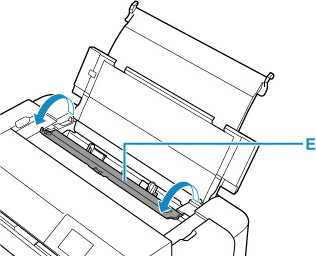
Öppna luckan för matningsfacket (E).
-
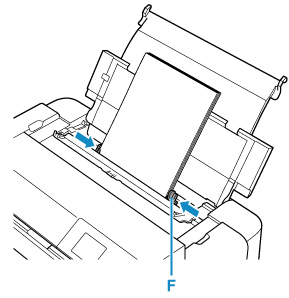
Skjut den högra pappersledaren (F) för att öppna båda pappersledarna och fyll på papperet i mitten av den övre matningen MED UTSKRIFTSSIDAN VÄND MOT DIG.
-
Skjut den högra pappersledaren (F) för att justera båda pappersledarna mot pappersbuntens båda sidor.
-
Stäng luckan för matningsfacket försiktigt.
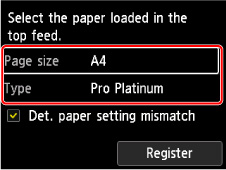
Pappersinformationsskärmen för den övre matningen visas på LCD-skärmen.

-
Välj storlek och typ av papper som fyllts på i den övre matningen vid Sidstl. (Page size) och Medietyp (Type), välj Registrera (Register) och tryck på OK.
-
Välj Skriv ut (Print) i programmets meny.
Vanligen väljer du Skriv ut... (Print) i menyn Arkiv (File) när du vill öppna dialogrutan Skriv ut.
 Obs!
Obs!- Mer information om hur du använder programvaran finns i programvarans användarhandbok.
-
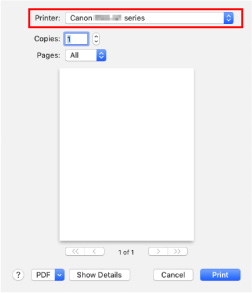
Välj din modell från listan Skrivare (Printer).
Klicka på Visa detaljer (Show Details) för att ändra så att fönstret Konfiguration visar detaljerad information.
-
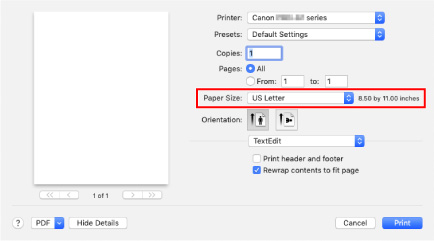
Välj pappersstorlek.
För Pappersstorlek (Paper Size) väljer du den pappersstorlek som ska användas.
-
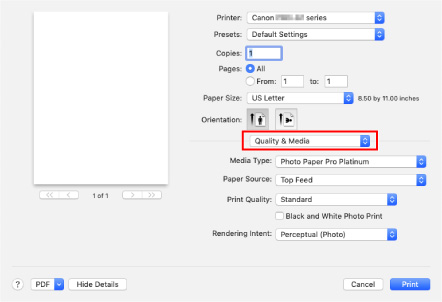
Välj Kvalitet och media (Quality & Media) i popup-menyn.
-
Välj typ av media.
Under Medietyp (Media Type), väljer du samma papperstyp som finns i skrivaren.
-
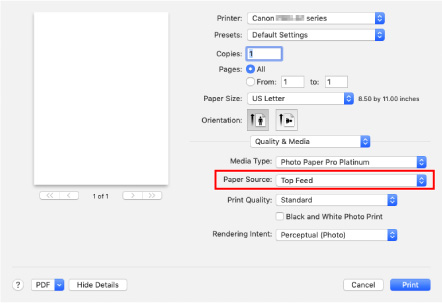
Välj papperskälla.
Välj Övre matning (Top Feed) vid Papperskälla (Paper Source).
-
När du är färdig med inställningarna klickar du på Skriv ut (Print) och startar sedan utskriften.
Obs!
-
I dialogrutan Utskrift i skrivardrivrutinen kan du ange olika skrivarinställningar.
-
Om du vill skriva ut på långt papper (papper med en längd på upp till 990,6 mm (39,00 tum)) bör du se till att det finns tillräckligt med bläck.
