
 Farby nie sú rovnomerné alebo majú pruhy
 Farby nie sú rovnomerné
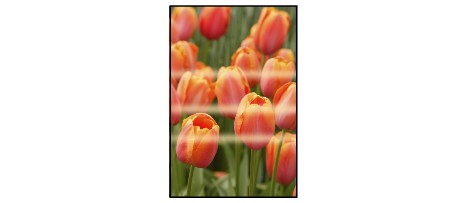

Farby majú pruhy


-
Kontrola č. 1 Skontrolujte nastavenia papiera a kvality tlače.
-
Kontrola č. 2 Nie sú dýzy tlačovej hlavy upchaté?
Pomocou nižšie uvedených krokov vytlačte vzorku na kontrolu dýz a zistite, či z dýz tlačovej hlavy atrament vystrekuje správne.
-
Krok č. 1 Vytlačte vzorku na kontrolu dýz.
Po vytlačení vzorky na kontrolu dýz ju preštudujte.
-
V systéme Windows:
-
V systéme macOS:
Ak sa vzorka nevytlačila správne, prejdite na ďalší krok.
-
-
Krok č. 2 Vyčistite tlačovú hlavu.
Po vyčistení tlačovej hlavy vytlačte a skontrolujte vzorku na kontrolu dýz.
-
V systéme Windows:
-
V systéme macOS:
Ak sa nezlepší, vyčistite tlačovú hlavu znova.
Ak sa stále nezlepší, prejdite na ďalší krok.
-
-
Krok č. 3 Hĺbkovo vyčistite tlačovú hlavu.
Po hĺbkovom vyčistení tlačovej hlavy vytlačte a skontrolujte vzorku na kontrolu dýz.
-
V systéme Windows:
-
V systéme macOS:
Ak sa nezlepší, vypnite tlačiareň, počkajte viac ako 24 hodín a prejdite na ďalší krok. Po vypnutí neodpájajte tlačiareň od napájacieho zdroja.
-
-
Krok č. 4 Opäť hĺbkovo vyčistite tlačovú hlavu.
Po opätovnom hĺbkovom vyčistení tlačovej hlavy vytlačte a skontrolujte vzorku na kontrolu dýz.
Ak sa stále nezlepší, prejdite na ďalší krok.
-
Krok č. 5 Požiadajte o opravu.
Mohla sa poškodiť tlačová hlava. Obráťte sa na najbližšie servisné stredisko spoločnosti Canon a požiadajte o opravu.
Podrobné informácie o tlači vzorky na kontrolu dýz, čistení tlačovej hlavy a hĺbkovom čistení tlačovej hlavy nájdete v časti Tlačová hlava.
-
-
Kontrola č. 3 Zarovnajte tlačovú hlavu.
 Poznámka
-
Ak sa problém nevyrieši ani po zarovnaní tlačovej hlavy, zarovnajte tlačovú hlavu ručne.
-
-
Kontrola č. 4 Ak boli tlačové materiály počas sušenia naskladané na seba, farba môže byť nerovnomerná.
Aby ste sa vyhli nerovnomerným farbám, odporúčame každý list sušiť osobitne.
