
Înregistrarea certificatului rădăcină al imprimantei pe computerul local pentru comunicaţii SSL
Pentru a imprima de pe computerul dvs. sau a utiliza Device Management Console şi aşa mai departe, când conectaţi imprimanta la un computer folosind comunicaţiile SSL criptate, trebuie să înregistraţi (să importaţi) certificatul rădăcină al imprimantei pe computer.
Procedura de înregistrare a certificatului variază în funcţie de mediul de operare.
 Important
-
Dacă imprimanta este conectată prin IPv6 folosind Windows, trebuie să generaţi un certificat de server utilizând Remote UI.
Pentru detalii, consultaţi Generarea certificatului de server (certificat cu autosemnare).
Procedura de operare poate să difere în funcţie de versiunea sistemului de operare.
Pentru Windows 10/Windows 8.1
Procedura de mai jos descrie modul de a importa un certificat rădăcină pe Windows 10/Windows 8.1.
-
Selectaţi For secure communication.
 Notă
Notă-
Puteţi descărca un certificat din Status Monitor.
-
Deschideţi monitorul de stare.
Deschideţi Preferinţe imprimare (Printing Preference) şi selectaţi Activare monitor de stare (Enable Status Monitor) la Principal (Main).
-
Descărcaţi un certificat.
Selectaţi Descărcare certificat de securitate (Download Security Certificate) din meniul IU la distanţă (Remote UI).
-
-
-
Selectaţi Download.
Certificatul rădăcină va fi descărcat.
-
Când este afişat ecranul de confirmare a descărcării, selectaţi Deschidere (Open).
Se afişează ecranul Certificat (Certificate).
-
Selectaţi Instalare certificat (Install Certificate).
Se afişează ecranul Expertul Import certificate (Certificate Import Wizard).
-
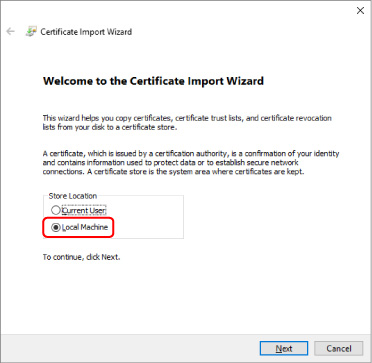
Selectaţi Computer local (Local Machine).
-
Selectaţi Computer local (Local Machine) pe ecranul de configurare al Expertului Import certificate (Certificate Import Wizard).
-
Selectaţi Următor (Next).
-
Selectaţi Da (Yes) pe ecranul afişat.
Se afişează ecranul Depozit de certificate (Certificate Store).
-
-
Selectaţi Plasaţi toate certificatele în următorul depozit (Place all certificates in the following store).
-
Selectaţi Autorităţi de eliberare certificate rădăcină de încredere (Trusted Root Certificate Authorities).
-
Selectaţi Răsfoire (Browse) pentru a deschide ecranul Selectare depozit de certificate (Select Certificate Store).
-
Selectaţi din listă Autorităţi de eliberare certificate rădăcină de încredere (Trusted Root Certificate Authorities) şi selectaţi OK.
-
Selectaţi Următor (Next) pe ecranul Depozit de certificate (Certificate Store).
-
-
Selectaţi Finalizare (Finish).
Când apare ecranul Finalizare Expert Import certificate (Completing the Certificate Import Wizard), verificaţi setările şi selectaţi Finalizare (Finish).
Pentru Windows 7
Procedura de mai jos descrie modul de a importa un certificat rădăcină pe Windows 7.
Important
-
Asiguraţi-vă că aţi creat un snap-in al certificatului înainte de a importa un certificat rădăcină.
Certificatul rădăcină va fi înregistrat pentru utilizatorul local dacă îl importaţi fără să creaţi un snap-in al certificatului.
Crearea unui snap-in al certificatului
-
Porniţi Microsoft Management Console.
Introduceţi MMC în Căutare programe şi fişiere (Search programs and files) în meniul Start şi apăsaţi tasta Enter.
-
Selectaţi Da (Yes) pe ecranul afişat.
-
Selectaţi Adăugare/Eliminare utilitar de completare snap-in (Add/Remove Snap-in) din meniul Fişier (File).
Se afişează ecranul Adăugare sau eliminare utilitare de completare snap-in (Add or Remove Snap-ins).
-
Adăugaţi snap-inul Certificat (Certificate).
-
Selectaţi Certificate (Certificates) din lista Utilitare de completare snap-in disponibile (Available snap-ins) şi selectaţi Adăugare (Add).
-
Selectaţi Cont pentru computer (Computer account) pentru Acest snap-in va gestiona întotdeauna certificatele pentru (This snap-in will always manage certificates for) pe ecranul Snap-in Certificate (Certificates snap-in) şi selectaţi Următor (Next).
-
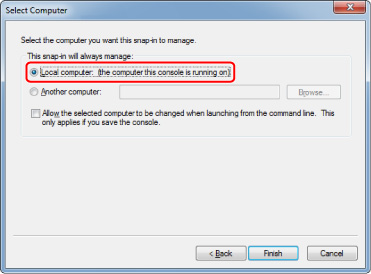
Selectaţi Computer local (Local computer) pe ecranul Selectare computer (Select computer) şi selectaţi Finalizare (Finish).
-
Selectaţi OK pe ecranul Adăugare sau eliminare utilitare de completare snap-in (Add or Remove Snap-ins).
-
Descărcarea certificatului
-
Selectaţi For secure communication.
Notă-
Puteţi descărca un certificat din Status Monitor.
-
Deschideţi monitorul de stare.
Deschideţi Preferinţe imprimare (Printing Preferences) şi selectaţi Activare monitor de stare (Enable Status Monitor) pe Principal (Main).
-
Descărcaţi un certificat.
Selectaţi Descărcare certificat de securitate (Download Security Certificate) din meniul IU la distanţă (Remote UI).
-
-
-
Selectaţi Download.
-
Selectaţi Salvare (Save).
Importul certificatului
-
Deschideţi Expertul Import certificate (Certificate Import Wizard).
-
În fereastra din stânga, deschideţi Certificat rădăcină de încredere (Trusted Root Certificate) din Certificat (Certificate) în Rădăcină consolă (Console Root).
-
Faceţi clic dreapta pe Certificate (Certificates) şi selectaţi Import din Toate activităţile (All tasks).
-
-
Specificaţi fişierul certificat de importat.
-
Selectaţi Următor (Next).
-
Specificaţi fişierul certificat de importat la Nume fişier (File name) şi apoi selectaţi Următor (Next).
-
-
Specificaţi depozit de certificate.
-
Selectaţi Plasaţi toate certificatele în următorul depozit (Place all certificates in the following store).
-
Selectaţi Autorităţi de eliberare certificate rădăcină de încredere (Trusted Root Certificate Authorities) pentru Depozit de certificate (Certificates Store).
-
-
Finalizaţi expertul Import certificate.
-
Selectaţi Următor (Next) şi verificaţi setările specificate.
-
Selectaţi Finalizare (Finish) pentru a finaliza expertul.
-
Selectaţi OK pe ecranul afişat.
-
Verificarea certificatului importat
Aveţi grijă să fi înregistrat certificatul importat pe computer.
-
Afişaţi lista certificatelor.
În fereastra din stânga din Microsoft Management Console, selectaţi Rădăcină consolă (Console Root) > Certificate (computer local) (Certificates (Local Computer)) > Autorităţi de eliberare certificate rădăcină de încredere (Trusted Root Certificate Authorities) în această ordine, apoi selectaţi Certificate (Certificates) pentru a afişa lista certificatelor.
-
Verificaţi certificatul înregistrat.
Asiguraţi-vă că numele certificatului importat este afişat în listă.
Notă- Asiguraţi-vă că vedeţi certificatul înregistrat în Utilizator curent (Current user) prin crearea snap-inului Utilizator curent (Current user).
Notă
- Când finalizaţi Microsoft Management Console, va apărea un mesaj care vă întreabă dacă salvaţi setările consolei. Dacă aplicaţi în continuare aceleaşi setări, selectaţi Da (Yes) pentru a salva.
Pentru macOS
Procedura de mai jos descrie modul de a importa un certificat rădăcină pe macOS.
-
Selectaţi For secure communication.
-
Selectaţi Download.
Certificatul rădăcină va fi descărcat.
-
Deschideţi fişierul certificat descărcat.
Când procedura de descărcare s-a finalizat, în dreapta ecranul apare un element descărcat.
Faceţi dublu clic pe certificatul descărcat din listă pentru a porni Acces keychain (Keychain Access), după care se afişează ecranul Adăugare certificate (Add Certificates).
Notă- Dacă elementul descărcat nu apare, selectaţi butonul Afişare descărcări (Show Downloads)
 din dreapta.
 - Selectând pictograma lupă din dreapta listei de descărcări, afişaţi folderul care conţine certificatul.
- Dacă elementul descărcat nu apare, selectaţi butonul Afişare descărcări (Show Downloads)
-
Selectaţi Adăugare (Add).
Selectaţi destinaţia certificatului în Keychain.
Selectând Adăugare (Add), se afişează informaţii referitoare la certificat.
Notă- Puteţi adăuga certificatul selectând acelaşi certificat în Acces keychain (Keychain Access). Verificaţi numele certificatului de adăugat după ce selectaţi Vizualizare certificate (View Certificates).
-
Verificaţi certificatul.
Asiguraţi-vă că amprenta certificatului afişată în Detalii (Details) corespunde amprentei certificatului rădăcină al imprimantei.
Amprenta imprimantei se afişează în coloana Amprentă cert. răd. (SHA-1) (Root cert. thumbprint (SHA-1)) sau în coloana Amprentă cert. răd. (SHA-256) (Root cert. thumbprint (SHA-256)) când este operată în ordinea următoare din panoul de operare al imprimantei.
Informaţii imprimantă (Printer information) > Informaţii sistem (System information)
-
Selectaţi Se acordă întotdeauna încredere (Always Trust).
Dacă amprenta informaţiilor referitoare la detaliile certificatului corespunde amprentei imprimantei, afişaţi informaţii referitoare la certificat din meniu sau făcând dublu clic pe certificat, apoi selectaţi Se acordă întotdeauna încredere (Always Trust) în Se acordă încredere (Trust).
Certificatul rădăcină a fost înregistrat.
Notă- Poate fi necesară introducerea parolei dacă o specificaţi pentru imprimantă.
