
 Documentele imprimate sunt goale/estompate sau neclare/au culori inexacte sau decolorate/dungi sau linii

 Imprimarea este neclară

Culorile sunt greşite
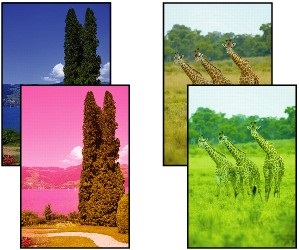
Apar dungi albe


-
Verificarea 1 Verificaţi setările de hârtie şi de calitate a imprimării.
-
Verificarea 2 Verificaţi starea rezervoarelor de cerneală. Înlocuiţi rezervorul de cerneală dacă s-a epuizat cerneala.
-
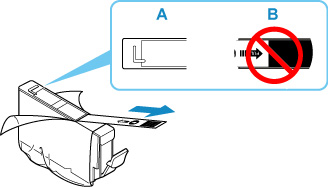
Verificarea 3 Banda portocalie şi folia de plastic sunt încă pe rezervorul de cerneală?
Asiguraţi-vă că toată folia de protecţie din plastic este îndepărtată şi că zona de ventilaţie în L este expusă, ca în imaginea de mai jos (A).
Dacă banda portocalie rămâne pe rezervorul de cerneală (B), îndepărtaţi-o complet.
-
Verificarea 4 Sunt înfundate duzele capului de imprimare?
Urmaţi paşii de mai jos pentru a imprima un model de verificare a duzei şi pentru a stabili dacă cerneala este evacuată corespunzător din duzele capului de imprimare.
-
Pasul 1 Imprimaţi modelul de verificare a duzei.
După imprimarea modelului de verificare a duzei, examinaţi modelul.
-
Pentru Windows:
-
Pentru macOS:
Dacă modelul nu este imprimat corect, mergeţi la pasul următor.
-
-
Pasul 2 Curăţaţi capul de imprimare.
După curăţarea capului de imprimare, imprimaţi modelul de verificare a duzei şi verificaţi rezultatul.
-
Pentru Windows:
-
Pentru macOS:
Dacă acesta nu se îmbunătăţeşte, curăţaţi din nou capul de imprimare.
Dacă acesta tot nu se îmbunătăţeşte, mergeţi la pasul următor.
-
-
Pasul 3 Curăţaţi în profunzime capul de imprimare.
După curăţarea în profunzime a capului de imprimare, imprimaţi modelul de verificare a duzei şi verificaţi rezultatul.
-
Pentru Windows:
-
Pentru macOS:
Dacă acesta nu se îmbunătăţeşte, opriţi imprimanta, aşteptaţi cel puţin 24 de ore şi mergeţi la pasul următor. Când opriţi imprimanta, nu o deconectaţi de la sursa de alimentare.
-
-
Pasul 4 Curăţaţi din nou în profunzime capul de imprimare.
După curăţarea din nou în profunzime a capului de imprimare, imprimaţi modelul de verificare a duzei şi verificaţi rezultatul.
Dacă acesta tot nu se îmbunătăţeşte, mergeţi la pasul următor.
-
Pasul 5 Solicitaţi o reparaţie.
Este posibil să se fi deteriorat capul de imprimare. Contactaţi cel mai apropiat centru de service Canon pentru a solicita o reparare.
Pentru detalii despre imprimarea modelului de verificare a duzelor, curăţarea capului de imprimare şi curăţarea în profunzime a capului de imprimare, consultaţi Cap de imprimare.
-
-
Verificarea 5 Când utilizaţi hârtie cu o singură suprafaţă imprimabilă, asiguraţi-vă că hârtia este încărcată cu suprafaţa imprimabilă orientată în sus.
Imprimarea pe partea greşită a unei astfel de hârtii poate cauza imprimări neclare sau imprimări de calitate redusă.
Pentru informaţii detaliate despre partea imprimabilă, consultaţi manualul de instrucţiuni furnizat împreună cu hârtia.
