
Registrere skriverens rotsertifikat for SSL-kommunikasjon med lokal datamaskin
Hvis du vil skrive ut fra datamaskinen din eller bruke Device Management Console og så videre, må du registrere (importere) skriverens rotsertifikat på datamaskinen din når du kobler skriveren til en datamaskin ved hjelp av SSL-kryptert kommunikasjon.
Prosedyren for å registrere sertifikatet varierer, avhengig av driftsmiljøet du bruker.
 Viktig!
-
Hvis skriveren er tilkoblet via IPv6 ved hjelp av Windows, må du generere et serversertifikat ved hjelp av eksternt brukergrensesnitt.
Hvis du vil ha detaljer, kan du se Generere serversertifikat (selvsignert sertifikat).
Driftsprosedyren varierer kanskje, avhengig av versjonen av operativsystemet.
For Windows 10/Windows 8.1
Prosedyren nedenfor beskriver hvordan du importerer et rotsertifikat i Windows 10/Windows 8.1.
-
Velg For sikker kommunikasjon (For secure communication).
 Merk
Merk-
Du kan laste ned et sertifikat fra Status Monitor.
-
Åpne statusinformasjonen.
Åpne Utskriftsinnstilling (Printing Preferance) og velg Aktiver Statusovervåker (Enable Status Monitor) under Hoved (Main).
-
Last ned et sertifikat.
Velg Sikkerhetssertifikat for nedlasting (Download Security Certificate) på Ekstern UI (Remote UI)-menyen.
-
-
-
Velg Last ned (Download).
Rotsertifikatet blir lastet ned.
-
Når skjermen for nedlastingsbekreftelse vises, velger du Åpne (Open).
Skjermen Sertifikat (Certificate) vises.
-
Velg Installer sertifikat (Install Certificate).
Skjermen Veiviser for import av sertifikat (Certificate Import Wizard) vises.
-
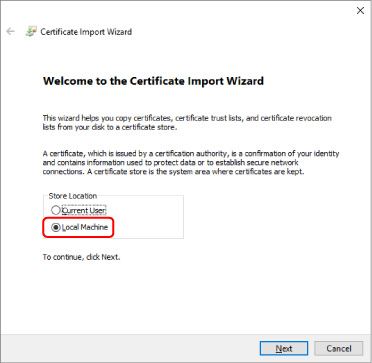
Velg Lokal maskin (Local Machine).
-
Velg Lokal maskin (Local Machine) på oppstartskjermen under Veiviser for import av sertifikat (Certificate Import Wizard).
-
Velg Neste (Next).
-
Velg Ja (Yes) på skjermen som vises.
Skjermen Sertifikatlager (Certificate Store) vises.
-
-
Velg Plasser alle sertifikater i følgende lager (Place all certificates in the following store).
-
Velg Klarerte rotsertifiseringsinstanser (Trusted Root Certificate Authorities).
-
Velg Bla gjennom (Browse) for å åpne skjermen Velg sertifikatlager (Select Certificate Store).
-
Velg Klarerte rotsertifiseringsinstanser (Trusted Root Certificate Authorities) fra listen og velg OK (OK).
-
Velg Neste (Next) på skjermen Sertifikatlager (Certificate Store).
-
-
Velg Fullfør (Finish).
Når skjermen Fullfører veiviseren for import av sertifikat (Completing the Certificate Import Wizard) vises, kontrollerer du innstillingene og velger Fullfør (Finish).
For Windows 7
Prosedyren nedenfor beskriver hvordan du importerer et rotsertifikat i Windows 7.
Viktig!
-
Sørg for at du oppretter en snapin-modul for sertifikat før du importerer et rotsertifikat.
Rotsertifikatet blir registrert for den lokale brukeren hvis du importerer det uten å opprette en snapin-modul for sertifikat.
Opprette en snapin-modul for sertifikat
-
Start Microsoft Management Console.
Angi MMC (MMC) under Søk i programmer og filer (Search programs and files) på menyen Start (Start) og trykk på Enter-tasten.
-
Velg Ja (Yes) på skjermen som vises.
-
Velg Legg til / fjern snapin-modul (Add/Remove Snap-in) på menyen Fil (File).
Skjermen Legg til eller fjern snapin-moduler (Add or Remove Snap-ins) vises.
-
Legg til snapin-modul for Sertifikat (Certificate).
-
Velg Sertifikater (Certificates) fra listen Tilgjengelige snapin-moduler (Available snap-ins) og velg Legg til (Add).
-
Velg Datamaskinkonto (Computer account) for Denne snapin-modulen skal alltid behandle sertifikater for (This snap-in will always manage certificates for) på skjermen Snapin-modul for sertifikater (Certificates snap-in) og velg Neste (Next).
-
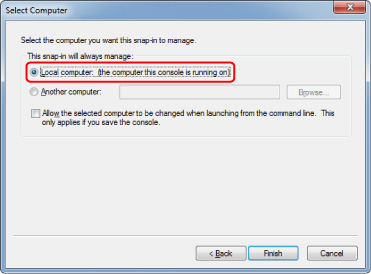
Velg Lokal datamaskin (Local computer) på skjermen Velg datamaskin (Select computer) og velg Fullfør (Finish).
-
Velg OK (OK) på skjermen Legg til eller fjern snapin-moduler (Add or Remove Snap-ins).
-
Laste ned sertifikat
-
Velg For sikker kommunikasjon (For secure communication).
Merk-
Du kan laste ned et sertifikat fra Status Monitor.
-
Åpne statusinformasjonen.
Åpne Utskriftsinnstilling (Printing Preferences), og velg Aktiver Statusovervåker (Enable Status Monitor) på Hoved (Main).
-
Last ned et sertifikat.
Velg Sikkerhetssertifikat for nedlasting (Download Security Certificate) på Ekstern UI (Remote UI)-menyen.
-
-
-
Velg Last ned (Download).
-
Velg Lagre (Save).
Importere sertifikat
-
Åpne veiviseren for import av sertifikat (Certificate Import Wizard).
-
I vinduet til venstre åpner du Klarert rotsertifikat (Trusted Root Certificate) fra Sertifikat (Certificate) under Konsollrot (Console Root)
-
Høyreklikk på Sertifikater (Certificates) og velg Importer (Import) fra Alle oppgaver (All tasks).
-
-
Angi sertifikatfilen som skal importeres.
-
Velg Neste (Next).
-
Angi sertifikatfilen som skal importeres, under Filnavn (File name) og velg Neste (Next).
-
-
Angi sertifikatlager.
-
Velg Plasser alle sertifikater i følgende lager (Place all certificates in the following store).
-
Velg Klarerte rotsertifiseringsinstanser (Trusted Root Certificate Authorities) for Sertifikatlager (Certificates Store).
-
-
Fullfør veiviseren for import av sertifikat.
-
Velg Neste (Next) og kontroller de angitte innstillingene.
-
Velg Fullfør (Finish) for å fullføre veiviseren.
-
Velg OK (OK) på skjermen som vises.
-
Kontrollere importert sertifikat
Kontroller at det importerte sertifikater har blitt registrert på datamaskinen din.
-
Vis sertifikatlisten.
I vinduet til venstre i Microsoft Management Console velger du Konsollrot (Console Root) > Sertifikater (lokal datamaskin) (Certificates (Local Computer)) > Klarerte rotsertifiseringsinstanser (Trusted Root Certificate Authorities) i denne rekkefølgen, og deretter velger du Sertifikater (Certificates) for å vise sertifikatlisten.
-
Kontroller registrert sertifikat.
Kontroller at navnet på det importerte sertifikatet vises i listen.
Merk- Kontroller at du kan se det registrerte sertifikatet fra Gjeldende bruker (Current user) ved å opprette snapin-modulen for Gjeldende bruker (Current user).
Merk
- Når du avslutter Microsoft Management Console, vises det en melding der du blir spurt om du vil lagre konsollinnstillingen. Hvis du fortsetter å bruke den samme innstillingen etterpå, velger du Ja (Yes) for å lagre.
For macOS
Prosedyren nedenfor beskriver hvordan du importerer et rotsertifikat i macOS.
-
Velg For sikker kommunikasjon (For secure communication).
-
Velg Last ned (Download).
Rotsertifikatet blir lastet ned.
-
Åpne den nedlastede sertifikatfilen.
Når nedlastingen er fullført, dukker det opp et nedlastingselement til høyre på skjermen.
Dobbeltklikk på det nedlastede sertifikatet i listen, og dermed vises skjermen Nøkkelringtilgang (Keychain Access) og Legg til sertifikater (Add Certificates).
Merk- Hvis nedlastingselementet ikke dukker opp, velger du knappen Vis nedlastinger (Show Downloads)
 til høyre.
 - Når du merker forstørrelsesglassikonet til høyre for nedlastingslisten, vises mappen som inneholder sertifikatet.
- Hvis nedlastingselementet ikke dukker opp, velger du knappen Vis nedlastinger (Show Downloads)
-
Velg Legg til (Add)
Velg målmappen for sertifikatet under Nøkkelring (Keychain).
Når du velger Legg til (Add), vises informasjon på sertifikatet.
Merk- Du kan legge til sertifikatet ved å velge det samme sertifikatet under Nøkkelringtilgang (Keychain Access). Kontroller navnet på sertifikatet som skal legges til, etter at du har valgt Vis sertifikater (View Certificates).
-
Kontroller sertifikat.
Kontroller at fingeravtrykket på sertifikatet som vises under Detaljer (Details), samsvarer med fingeravtrykket på rotsertifikatet for skriveren.
Skriverens avtrykk vises i kolonnen Rotsertifikatavrtykk (SHA-1) (Root cert. thumbprint (SHA-1)) eller kolonnen Rotsertifikatavrtykk (SHA-256) (Root cert. thumbprint (SHA-256)) når de brukes i følgende rekkefølge fra skriverens betjeningspanel.
Skriverinformasjon (Printer information) > Systeminformasjon (System information)
-
Velg Klarer alltid (Always Trust).
Hvis fingeravtrykket for den detaljerte sertifikatinformasjonen samsvarer med skriverens avtrykk, viser du informasjon om sertifikatet fra menyen eller dobbeltklikker sertifikatet og velger Klarer alltid (Always Trust) under Klarer (Trust).
Rotsertifikatet har blitt registrert.
Merk- Du må kanskje oppgi passordet hvis du angir det for skriveren.
