
PictBridge-utskriftsinnstillinger
Velg dette innstillingselementet Enhetsinnstillinger (Printer settings) under Ulike innstillinger (Various settings).
Du kan endre utskriftsinnstillingene når du skriver ut fra en kompatibel PictBridge-enhet (Wi-Fi).
Sett utskriftsinnstillingene til Standard (Default) på den kompatible PictBridge-enheten (Wi-Fi) når du vil skrive ut i henhold til innstillingene på skriveren.
Slik endrer du utskriftsinnstillingene fra den kompatible PictBridge-enheten (Wi-Fi):
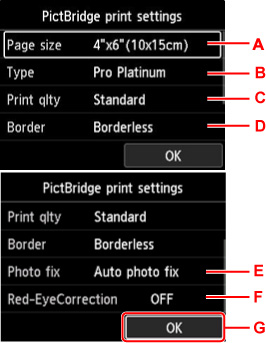
-
Sidestr. (Page size)
Velg papirstørrelsen når du skriver ut direkte fra en kompatibel PictBridge-enhet (Wi-Fi).
Når du angir PictBridge-innstillinger (Wi-Fi) fra skriveren, setter du Papirstørrelse (Paper size) til Standard (Default) på den kompatible PictBridge-enheten (Wi-Fi).
-
Type (Medietype)
Velg medietypen når du skriver ut direkte fra en kompatibel PictBridge-enhet (Wi-Fi).
Når du angir PictBridge-innstillinger (Wi-Fi) fra skriveren, setter du Papirtype (Paper type) til Standard (Default) på den kompatible PictBridge-enheten (Wi-Fi).
-
Utskr.kv. (Print qlty) (Utskriftskvalitet)
Velg utskriftskvaliteten når du skriver ut direkte fra en kompatibel PictBridge-enhet (Wi-Fi).
-
Kantutsk. (Border) (Utskrift med kanter eller kant til kant)
Velg oppsettet Med kanter / Kant til kant.
Når du angir PictBridge-innstillinger (Wi-Fi) fra skriveren, setter du Oppsett (Layout) til Standard (Default) på den kompatible PictBridge-enheten (Wi-Fi).
-
Fotofiks (Photo fix)
Når Autom. fotofiks (Auto photo fix) velges, blir motivet eller ansiktet på bildet gjenkjent, og hvert bilde blir automatisk korrigert. Et ansikt som er blitt mørkt på grunn av motlys, blir dermed automatisk lysere til utskriften. Funksjonen analyserer dessuten motivene, for eksempel landskap, nattbilder, personer osv. og korrigerer automatisk hvert bilde med riktig farge, lysstyrke eller kontrast for utskrift.
 Merk
Merk-
Som standard blir bilder på en kompatibel PictBridge-enhet (Wi-Fi) skrevet ut med autokorrigering.
-
Hvis Ingen korreksjon (No correction) blir valgt, skrives bildene ut uten å bli korrigert.
-
-
Rødøyekorrigering (Red-EyeCorrection)
Velg PÅ (ON) til å korrigere røde øyne på portrettbilder som skyldes at det er brukt blits.
Avhengig av typen fotografi kan det hende at røde øyne ikke korrigeres eller at andre deler enn øynene korrigeres.
-
Trykk på OK-knappen for å angi utskriftsinnstillingene.
