
 Papiret er flekket / Utskriftsoverflaten er oppskrapet
 Papiret er flekket
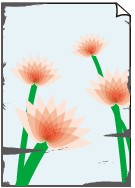 |
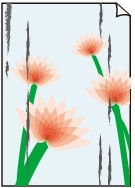 |
|
Kantene er flekket |
Overflaten er flekket |

Utskriftsoverflaten er oppskrapet

-
Kontroll 1 Kontroller innstillingene for papir- og utskriftskvalitet.
-
Kontroll 2 Kontroller papirtypen.
-
Sørg for at du bruker riktig papir for det du skriver ut.
-
For kant til kant-utskrift bruker du et papir som er egnet for kant til kant-utskrift.
Hvis papiret du bruker, ikke er egnet for kant til kant-utskrift, kan utskriftskvaliteten bli redusert ved den øvre og nedre kanten av papiret.
-
-
Kontroll 3 Glatt ut krøll før du legger i papir.
Når du bruker Photo Paper Plus Semi-gloss, legger du i ett ark om gangen selv om papiret er krøllet. Hvis du ruller dette papiret i motsatt retning for å glatte det ut, kan det føre til sprekker på papiroverflaten og redusert utskriftskvalitet.
Vi anbefaler at du legger ubrukt papir tilbake i pakken og oppbevarer det på et flatt underlag.
-
Vanlig papir
Snu papiret og legg det inn igjen for å skrive ut på den andre siden.
-
Annet papir som for eksempel konvolutt
Hvis papirhjørnene har en krøll med høyde på mer enn 3 mm / 0,1 tomme (A), kan papiret bli tilsmusset eller ikke riktig matet. Følg instruksjonene nedenfor for å glatte ut krøllen.
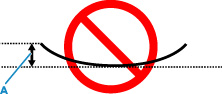
-
Rull papiret sammen i motsatt retning av krøllen, som vist nedenfor.
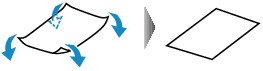
-
Kontroller at papiret nå er flatt.
Vi anbefaler at du skriver ut ett ark om gangen av papir som er rettet ut.
-
 Merk
Merk-
Selv om papiret ikke er krøllet innover, kan det hende at det blir tilsmusset eller ikke mates riktig, avhengig av papirtypen. Følg instruksjonene nedenfor for å krølle papiret utover opptil en høyde på 3 mm / 0,1 tomme (C) før utskrift. Dette kan forbedre utskriftsresultatet.
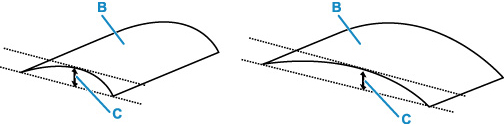
(B) Utskriftsside
Vi anbefaler at du mater ut ett ark om gangen av papir som har vært krøllet utover.
-
-
Kontroll 4 Angi skriveren for å hindre papirslitasje.
Hvis du justerer innstillingen for å forhindre papirslitasje, økes klaringen mellom skrivehodet og papiret. Hvis det oppstår papirslitasje selv om det er angitt riktig medietype for papiret, kan du angi at skriveren skal forhindre papirslitasje, ved hjelp av betjeningspanelet eller datamaskinen.
Dette kan redusere utskriftshastigheten.
* Når du er ferdig med å skrive ut, tilbakestiller du denne innstillingen. Hvis ikke gjelder den for etterfølgende utskriftsjobber.
-
Fra betjeningspanelet
Fra HJEM-skjermbildet velger du Ulike innstillinger (Various settings) > Enhetsinnstillinger (Printer settings) > Utskriftsinnstillinger (Print settings), og deretter setter du Forhindre papirslitasje (Prevent paper abrasion) til PÅ (ON).
-
-
Kontroll 5 Hvis lysstyrken er stilt lavt, øker du lysstyrkeinnstillingen og prøver å skrive ut på nytt.(Windows)
Hvis du skriver ut med en lav lysstyrkeinnstilling på vanlig papir, kan papiret absorbere for mye blekk og bli bølget, slik at det oppstår papirslitasje.
-
Kontroll 6 Ikke skriv ut utenfor det anbefalte utskriftsområdet.
Hvis du skriver ut utenfor det anbefalte utskriftsområdet på papiret, kan den nedre kanten av papiret bli tilsmusset av blekk.
Endre størrelsen på dokumentet ved hjelp av programvaren.
-
Kontroll 7 Er papirmaterullen skitten?
Rengjør papirmaterullen.
Merk-
Når du rengjør papirmaterullen fører det til slitasje, og du bør bare gjøre dette når det er nødvendig.
-
-
Kontroll 8 Er skriveren skitten innvendig?
Blekkflekker på innsiden av skriveren, noe som fører til at utskriften får flekker.
Foreta en bunnplaterengjøring for å rengjøre innsiden av skriveren.
Merk-
Angi riktig papirstørrelse for å unngå at skriveren blir skitten innvendig.
-
