
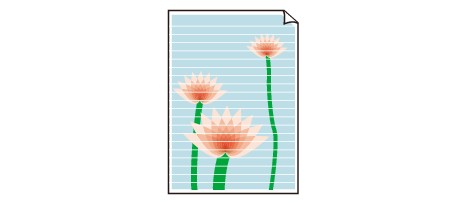
 Utskrifter er blanke/uskarpe, uskarpe/feil, farger flyter ut / det kommer striper eller linjer

 Utskriften er uskarp

Fargene er feil

Hvite streker vises

-
Kontroll 1 Kontroller innstillingene for papir- og utskriftskvalitet.
-
Kontroll 2 Kontroller status for blekktankene. Bytt ut blekktanken hvis den er tom for blekk.
-
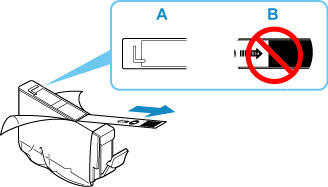
Kontroll 3 Er den oransje tapen og plastomslaget fortsatt på blekktanken?
Sørg for at det beskyttende plastomslaget er fjernet så området rundt L-ventilen er åpent, som vist nedenfor (A).
Hvis det er oransje tape på blekktanken (B), tar du den av.
-
Kontroll 4 Er skrivehodedysene tette?
Følg stegene under for å skrive ut et mønster for å sjekke dysene, og avgjøre om blekket administreres ordentlig fra hoveddysene.
-
Trinn 1 Skriv ut dysesjekkmønsteret.
Når du har skrevet ut dysesjekkmønsteret, undersøker du mønsteret.
-
For Windows:
-
For macOS:
Hvis mønsteret ikke skrives ut riktig, kan du gå til neste trinn.
-
-
Trinn 2 Rengjør skrivehodet.
Når du har rengjort skrivehodet, skriver du ut dysesjekkmønsteret og undersøker resultatet.
-
For Windows:
-
For macOS:
Hvis det ikke forbedres, må du rengjøre skrivehodet på nytt.
Hvis det fortsatt ikke forbedres, går du videre til neste trinn.
-
-
Trinn 3 Dyprens skrivehodet.
Når du har dyprenset skrivehodet, skriver du ut dysesjekkmønsteret og undersøker resultatet.
-
For Windows:
-
For macOS:
Hvis det ikke forbedres, slår du av skriveren, venter i minst 24 timer og går videre til neste trinn. Når du slår av skriveren, må du ikke koble fra strømledningen.
-
-
Trinn 4 Dyprens skrivehodet på nytt.
Når du har dyprenset skrivehodet på nytt, skriver du ut dysesjekkmønsteret og undersøker resultatet.
Hvis det fortsatt ikke forbedres, går du videre til neste trinn.
-
Trinn 5 Be om reparasjon.
Det kan hende at skrivehodet er skadet. Kontakt det nærmeste Canon-servicesenteret for å be om en reparasjon.
Du finner mer informasjon om hvordan du skriver ut dysesjekkmønsteret, rengjør skrivehodet og dyprenser skrivehodet, i avsnittet Skrivehodet.
-
-
Kontroll 5 Når du bruker papir med én utskrivbar overflate, må du sørge for at papiret er lagt i med den utskrivbare siden opp.
Hvis du skriver ut på feil side av papiret, kan du få uklare utskrifter eller utskrifter med redusert kvalitet.
Du finner mer informasjon om hvilken side det skal skrives ut på, i instruksjonsveiledningen som fulgte med papiret.
