
 Skriveren tar ikke opp eller mater ikke papir / feilen "Mangler papir"

-
Kontroll 1 Kontroller at det er lagt i papir.
-
Kontroll 2 Vurder følgende når du legger i papir.
-
Når du legger i to eller flere papirark, må du lufte dem før de legges i.

-
Når du legger i to eller flere papirark, må du passe på at kantene er jevne før du legger i papiret.
-
Når du legger i to eller flere papirark, må du kontrollere at papirbunken ikke overskrider papirkapasiteten.
Det kan imidlertid hende at papiret ikke mates riktig ved maksimumskapasiteten, avhengig av papirtype eller miljøforhold (svært høy eller svært lav temperatur og fuktighet). I så fall må du redusere papirmengden til under det halve av papirkapasiteten.
-
Legg alltid papiret i stående retning, uansett utskriftsretning.
I skuffen for manuell mating:
Når du legger i papiret, legger du i ett ark om gangen. Når du skriver ut kontinuerlig, angir du neste papir når utskriften av forrige papir er ferdig.
-
-
Kontroll 3 Er papiret for tykt eller krøllete?
-
Kontroll 4 Når du legger i postkort, må du ta hensyn til følgende:
-
Hvis et postkort er krøllet, kan det hende det ikke mates skikkelig selv om papirbunken ikke overskrider papirkapasiteten.
Last inn japanske postkort med postnummerkolonnen vendt nedover.
-
-
Kontroll 5 Kontroller innstillingen for papirkilde.
-
Kontroll 6 Pass på at papirvekten er egnet for bruk med skriveren.
-
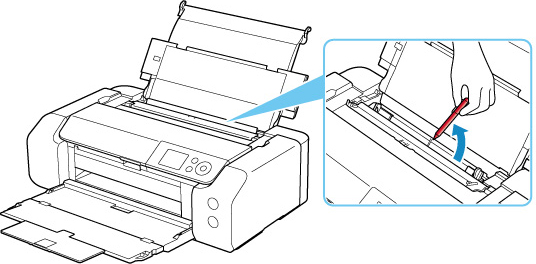
Kontroll 7 Kontroller at det ikke finnes noen fremmedelementer i toppmatingsskuffen eller skuffen for manuell mating.
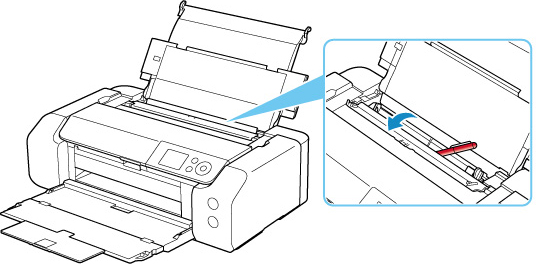
Hvis papiret revner i toppmatingsskuffen eller i skuffen for manuell mating, kan du se Liste over støttekoder for feil (fastkjørt papir) for å få fjernet det.
Hvis det er fremmedelementer i toppmatingsskuffen eller skuffen for manuell mating, må du slå av skriveren, koble fra strømledningen og fjerne fremmedelementet.
 Merk
Merk-
Hvis spordekselet for mating er åpent, lukker du det sakte.
-
-
Kontroll 8 Pass på at føreren for flerbruksskuffen er lukket skikkelig.
Papir blir ikke matet ordentlig hvis føreren for flerbruksskuffen er åpen.
-
Kontroll 9 Rengjør papirmaterullen.
Merk-
Når du rengjør papirmaterullen fører det til slitasje, og du bør bare gjøre dette når det er nødvendig.
-
Hvis tiltakene ovenfor ikke løser problemet, kontakter du det nærmeste Canon-servicesenteret for å be om en reparasjon.
