
 Det kommer ikke ut blekk

-
Kontroll 1 Kontroller de estimerte blekknivåene i blekktankene.
Kontroller blekkstatusen på LCD-skjermen.
-
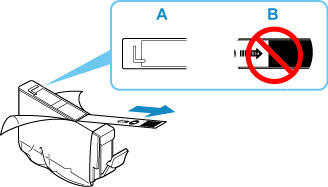
Kontroll 2 Er den oransje tapen og plastomslaget fortsatt på blekktanken?
Sørg for at det beskyttende plastomslaget er fjernet så området rundt L-ventilen er åpent, som vist nedenfor (A).
Hvis det er oransje tape på blekktanken (B), tar du den av.
-
Kontroll 3 Er skrivehodedysene tette?
Følg stegene under for å skrive ut et mønster for å sjekke dysene, og avgjøre om blekket administreres ordentlig fra hoveddysene.
-
Trinn 1 Skriv ut dysesjekkmønsteret.
Når du har skrevet ut dysesjekkmønsteret, undersøker du mønsteret.
-
For Windows:
-
For macOS:
Hvis mønsteret ikke skrives ut riktig, kan du gå til neste trinn.
-
-
Trinn 2 Rengjør skrivehodet.
Når du har rengjort skrivehodet, skriver du ut dysesjekkmønsteret og undersøker resultatet.
-
For Windows:
-
For macOS:
Hvis det ikke forbedres, må du rengjøre skrivehodet på nytt.
Hvis det fortsatt ikke forbedres, går du videre til neste trinn.
-
-
Trinn 3 Dyprens skrivehodet.
Når du har dyprenset skrivehodet, skriver du ut dysesjekkmønsteret og undersøker resultatet.
-
For Windows:
-
For macOS:
Hvis det ikke forbedres, slår du av skriveren, venter i minst 24 timer og går videre til neste trinn. Når du slår av skriveren, må du ikke koble fra strømledningen.
-
-
Trinn 4 Dyprens skrivehodet på nytt.
Når du har dyprenset skrivehodet på nytt, skriver du ut dysesjekkmønsteret og undersøker resultatet.
Hvis det fortsatt ikke forbedres, går du videre til neste trinn.
-
Trinn 5 Be om reparasjon.
Det kan hende at skrivehodet er skadet. Kontakt det nærmeste Canon-servicesenteret for å be om en reparasjon.
Du finner mer informasjon om hvordan du skriver ut dysesjekkmønsteret, rengjør skrivehodet og dyprenser skrivehodet, i avsnittet Skrivehodet.
-
