
Justere skrivehodet manuelt
Prøv å justere skrivehodet manuelt etter en automatisk justering av skrivehodet hvis utskriftsresultatet ikke er som forventet, for eksempel hvis utskrevne linjer ikke er riktig justert.
 Merk
Merk
-
Før du justerer posisjonen til skrivehodet manuelt, bør du justere posisjonen til skrivehodet automatisk. Hvis du ønsker detaljer om hvordan du justerer skrivehodeposisjonen automatisk, kan du se Justere Skrivehodet.
-
Vi anbefaler at du bruker samme papirtype for justering av skrivehodet som for utskriften.
Du må klargjøre følgende: et papirark i A4- eller Letter-størrelse
-
Velg Vedlikehold (Maintenance) på HJEM-skjermbildet.
Skjermbildet Vedlikehold (Maintenance) vises.
-
Velg Justering av skrivehodet (Print Head Alignment).
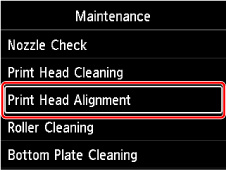
Skjermbildet Justering av skrivehodet (Print Head Alignment) vil vises.
-
Velg Manuell (Manual).
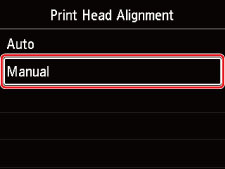
Bekreftelsesskjermbildet vises.
-
Velg Ja (Yes).
Merk-
Hvis automatisk skrivehodejustering ikke er utført, vises det en beskjed. I så fall skal du velge Ja (Yes), trykke på OK-knappen og deretter utføre automatisk justering av skrivehodet.
Skjermbildet for valg av medietype vil vises.
-
-
Velg hvilket papir du skal bruke.
-
Legg i det klargjorte papiret i papirkilden som er angitt i beskjeden.
-
Velg OK.
Skrivehodejusteringsmønsteret skrives ut.
-
Når meldingen Ble mønstrene skrevetut riktig? (Did the patterns print correctly?) vises, kontrollerer du at mønsteret ble skrevet ut slik som det skulle. Hvis det er tilfellet, velger du Ja (Yes).
-
Les meldingen og velg Neste (Next).
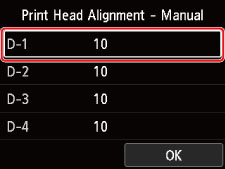
Skjermbildet for angivelse av justeringsverdi for skrivehodeposisjon vises.
-
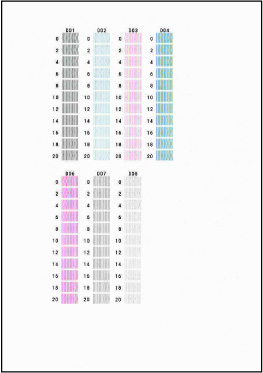
Se på mønsteret og velg nummeret til mønsteret i hver kolonne som har rette striper.
 Merk
Merk-
Se på mønsteret, og velg innstillingene som gir de minst skjeve, vertikale, rette linjene.
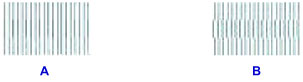
A: Vertikale, rette linjer
B: Skjeve, vertikale, rette linjer
-
-
Gjenta denne prosedyren til du har angitt et mønsternummer i alle kolonnene, og velg deretter OK.
-
Velg OK når fullføringsmeldingen vises.
