
Spausdintuvo šakninio sertifikato registravimas vietiniame kompiuteryje, kad būtų patvirtintas SSL ryšys
Norėdami spausdinti iš savo kompiuterio arba naudoti Device Management Console ir t. t., kai prijungiate spausdintuvą prie kompiuterio, kuris naudoja SSL šifruotąjį ryšį, jums reikia užregistruoti (svarbu) spausdintuvo šakninį sertifikatą savo kompiuteryje.
Sertifikato registravimo procedūra skiriasi priklausomai nuo jūsų veiklos aplinkos.
 Svarbu
-
Jei spausdintuvas prijungtas naudojant „IPv6“ ir „Windows“, turite generuoti serverio sertifikatą naudodami nuotolinę vartotojo sąsają.
Išsamesnę informaciją žr. Serverio sertifikato generavimas (naudotojo pasirašomas sertifikatas).
Veikimo procedūra gali skirtis priklausomai nuo jūsų OS versijos.
Skirta Windows 10/Windows 8.1
Toliau aprašyta procedūra, kaip importuoti šakninį sertifikatą Windows 10/Windows 8.1.
-
Pasirinkite For secure communication.
 Pastaba
-
Galite atsisiųsti sertifikatą iš Status Monitor.
-
Atverkite tam tikros būsenos monitorių.
Atverkite Spausdinimo parinktis (Printing Preferance) ir pasirinkite Įjungti būsenos monitorių (Enable Status Monitor), esantį Pagrindinis (Main).
-
Atsisiųskite sertifikatą.
Pasirinkite Atsisiųsti saugos sertifikatą (Download Security Certificate) meniu Nuotolinė naudotojo sąsaja (Remote UI).
-
-
-
Pasirinkite Download.
Šakninis sertifikatas bus atsiųstas.
-
Kai atveriamas atsisiuntimo ekranas, pasirinkite Atverti (Open).
Bus atidarytas ekranas Sertifikatas (Certificate).
-
Pasirinkite Įdiegti sertifikatą (Install Certificate).
Atidaromas ekranas Sertifikato importavimo vedlys (Certificate Import Wizard).
-
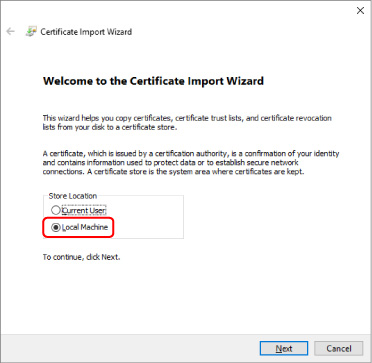
Pasirinkite Vietinis kompiuteris (Local Machine).
-
Sertifikato importavimo vedlys (Certificate Import Wizard) paleidimo ekrane pasirinkite Vietinis kompiuteris (Local Machine)
-
Pasirinkite Toliau (Next).
-
Atidarytame ekrane pasirinkite Taip (Yes).
Atidaromas ekranas Sertifikatų saugykla (Certificate Store).
-
-
Pasirinkite Visus sertifikatus laikyti šioje saugykloje (Place all certificates in the following store).
-
Pasirinkite Patikimos vyriausiosios liudijimų įstaigos (Trusted Root Certificate Authorities).
-
Pasirinkite Naršyti (Browse) norėdami atverti ekraną Pasirinkti sertifikatų saugyklą (Select Certificate Store).
-
Iš sąrašo pasirinkite Patikimos vyriausiosios liudijimų įstaigos (Trusted Root Certificate Authorities) ir pasirinkite Gerai (OK).
-
Pasirinkite Toliau (Next) ekrane Sertifikatų saugykla (Certificate Store).
-
-
Pasirinkite Baigti (Finish).
Atsidarius ekranui Užbaigiamas sertifikato importavimo vedlys (Completing the Certificate Import Wizard), patikrinkite parametrus ir pasirinkite Baigti (Finish).
Sistemoje „Windows 7“
Toliau aprašyta procedūra, kaip importuoti šakninį sertifikatą Windows 7.
Svarbu
-
Prieš importuodami šakninį sertifikatą, įsitikinkite, kad sukūrėte sertifikato pridėtinį įrankį.
Šakninis sertifikatas bus užregistruotas vietiniam naudotojui, jeigu jį importuosite nesukūrę šakninio sertifikato.
Sertifikato pridėtinio įrankio sukūrimas
-
Paleisti „Microsoft“ valdymo konsolę.
Įveskite MMC paieškos programose ir failuose (Search programs and files) meniuPradėti (Start) ir paspauskite įvedimo klavišą.
-
Atidarytame ekrane pasirinkite Taip (Yes)
-
Pasirinkite Pridėti / šalinti pridėtinius įrankius (Add/Remove Snap-in) meniu Failai (File) .
Atidaromas ekranas Pridėti arba šalinti pridėtinius įrankius (Add or Remove Snap-ins).
-
Pridėkite Sertifikato (Certificate) pridėtinį įrankį.
-
Pasirinkite Sertifikatai (Certificates) iš sąrašo Galimi pridėtiniai įrankiai (Available snap-ins) ir pasirinkite Pridėti (Add).
-
Pasirinkite Kompiuterio paskyra (Computer account), skirtą Šis pridėtinis įrankis visada valdys sertifikatus, skirtus (This snap-in will always manage certificates for) ekrane Sertifikatų pridėtinis įrankis (Certificates snap-in), ir pasirinkite Toliau (Next).
-
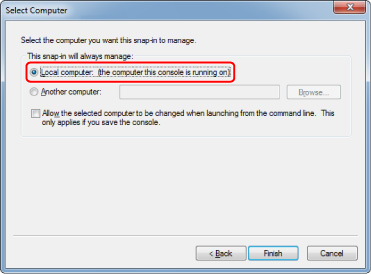
Pasirinkite Vietinis kompiuteris (Local computer) ekrane Pasirinkti kompiuterį (Select computer) ir pasirinkite Baigti (Finish).
-
Pasirinkite Gerai (OK) ekrane Pridėti arba šalinti pridėtinius įrankius (Add or Remove Snap-ins).
-
Sertifikato atsisiuntimas
-
Pasirinkite For secure communication.
Pastaba-
Galite atsisiųsti sertifikatą iš Status Monitor.
-
Atverkite tam tikros būsenos monitorių.
Atverkite Spausdinimo parinktis (Printing Preferences) ir pasirinkite Įjungti būsenos monitorių (Enable Status Monitor), esantį skiltyje Pagrindinis (Main).
-
Atsisiųskite sertifikatą.
Pasirinkite Atsisiųsti saugos sertifikatą (Download Security Certificate) meniu Nuotolinė naudotojo sąsaja (Remote UI).
-
-
-
Pasirinkite Download.
-
Pasirinkite Įrašyti (Save).
Sertifikato importavimas
-
Atverkite Sertifikato importavimo vedlys (Certificate Import Wizard).
-
Kairiajame lange atverkite Patikimas šakninis sertifikatas (Trusted Root Certificate) iš Sertifikatas (Certificate), esančio Konsolės šaknis (Console Root).
-
Spustelėkite dešiniuoju pelės klavišu Sertifikatai (Certificates) ir pasirinkite Importuoti (Import) iš Visos užduotys (All tasks).
-
-
Nurodykite sertifikato failą, kurį norite importuoti.
-
Pasirinkite Toliau (Next).
-
Nurodykite sertifikato failą, kurį norite importuoti, Failo pavadinimas (File name) ir pasirinkite Toliau (Next).
-
-
Nurodykite sertifikatų saugyklą.
-
Pasirinkite Visus sertifikatus laikyti šioje saugykloje (Place all certificates in the following store).
-
Pasirinkite Patikimos vyriausiosios liudijimų įstaigos (Trusted Root Certificate Authorities), kuris skirtas Sertifikatų saugykla (Certificates Store).
-
-
Baikite sertifikato importavimo vedlį.
-
Pasirinkite Toliau (Next) ir patikrinkite nurodytus parametrus.
-
Norėdami baigti vedlį, pasirinkite Baigti (Finish).
-
Atidarytame ekrane pasirinkite Gerai (OK).
-
Importuotų sertifikatų tikrinimas
Įsitikinkite, kad importuotas sertifikatas buvo užregistruotas jūsų kompiuteryje.
-
Rodyti sertifikatų sąrašą.
Kairiojoje „Microsoft“ valdymo konsolėje toliau nurodyta tvarka pasirinkite Konsolės šakniniai (Console Root) > sertifikatai (vietinis kompiuteris) (Certificates (Local Computer)) > Patikimos vyriausiosios liudijimų įstaigos (Trusted Root Certificate Authorities) ir pasirinkite Sertifikatai (Certificates), kad būtų rodomas sertifikatų sąrašas.
-
Patikrinkite užregistruotą sertifikatą.
Įsitikinkite, kad importuoto sertifikato pavadinimas rodomas sąraše.
Pastaba- Įsitikinkite, kad registruotas sertifikatas pateikiamas iš Esamas naudotojas (Current user) sukūrę pridėtinį įrankį Esamas naudotojas (Current user).
Pastaba
- Baigus „Microsoft“ valdymo konsolės procesą, pranešime klausiama jūsų, ar įrašyti konsolės parametrus. Jeigu tęsite norėdami toliau taikyti tuos pačius parametrus, pasirinkite Taip (Yes), kad įrašytumėte.
Skirta „macOS“
Toliau aprašyta procedūra, kaip importuoti šakninį sertifikatą macOS.
-
Pasirinkite For secure communication.
-
Pasirinkite Download.
Šakninis sertifikatas bus atsiųstas.
-
Atverkite atsisiųstą sertifikatų failą.
Pasibaigus atsisiuntimo procedūrai, atsisiųsti elementas atsiras dešinėje ekrano pusėje.
Du kartus spustelėjus atsisiųstą sertifikatą sąraše paleidžiamas „Keychain“ prieiga (Keychain Access) ir atidaromas ekranas Įtraukti sertifikatus (Add Certificates).
Pastaba- Jei atsisiųstas elementas neatsiranda, pasirinkite dešinėje pusėje esantį mygtuką Rodyti siuntų katalogą (Show Downloads)
 .
. - Pasirinkus atsisiųsto sąrašo dešinėje pusėje esančio padidinamojo stiklo piktogramą, rodomas aplankas, kuriame yra sertifikatas.
- Jei atsisiųstas elementas neatsiranda, pasirinkite dešinėje pusėje esantį mygtuką Rodyti siuntų katalogą (Show Downloads)
-
Pasirinkite Pridėti (Add).
Pasirinkite sertifikato paskirties vietą „Keychain“.
Pasirinkus Pridėti (Add) sertifikate rodoma informacija.
Pastaba- Galite pridėti sertifikatą pasirinkę tą patį sertifikatą „Keychain“ prieiga (Keychain Access). Norėdami pridėti, pasirinkę Peržiūrėti sertifikatus (View Certificates), patikrinkite sertifikato pavadinimą.
-
Patikrinkite sertifikatą.
Įsitikinkite, kad Išsami informacija (Details) rodomas sertifikato kontrolinis kodas atitinka spausdintuvo šakninio sertifikato nykštinį atspaudą.
Spausdintuvo kontrolinis kodas rodomas Šakn. sert. nykšč. atsp. (SHA-1) (Root cert. thumbprint (SHA-1)) stulpelyje arba Šakn. srt. nykš. atsp. (SHA-256) (Root cert. thumbprint (SHA-256)) stulpelyje, kai operacijos spausdintuvo valdymo skydelyje atliekamos toliau nurodyta tvarka .
Spausdintuvo informacija (Printer information) > Sistemos informacija (System information)
-
Pasirinkite Visada pasitikėti (Always Trust).
Jeigu sertifikato nykštinio atspaudo išsami informacija atitinka spausdintuvo nykštinį atspaudą, pateikite informaciją apie sertifikatą meniu arba du kartus spustelėję sertifikatą ir pasirinkite Visada pasitikėti (Always Trust), esantįPasitikėti (Trust).
Šakninis sertifikatas buvo užregistruotas.
Pastaba- Gali prireikti įvesti įvesti slaptažodį, jei tai nurodysite savo spausdintuvui.
