
 Suteptas popierius / Subraižytas spaudinio paviršius
 Suteptas popierius
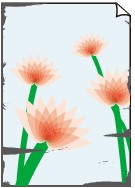 |
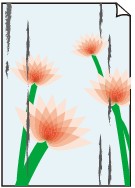 |
|
Sutepti kraštai |
Suteptas paviršius |

Subraižytas spaudinio paviršius

-
1 patikrinimas Patikrinkite popieriaus ir spausdinimo kokybės parametrus.
-
2 patikrinimas Patikrinkite popieriaus tipą.
-
Atsižvelgdami į tai, ką spausdinate, patikrinkite, ar naudojamas tinkamas popierius.
-
Jei norite spausdinti be paraščių, naudokite spausdinant be paraščių tinkamą popierių.
Jei popierius, kurį naudojate, netinkamas spausdinti be paraščių, spausdinimo kokybė apatiniame ir viršutiniame popieriaus kraštuose gali būti prastesnė.
-
-
3 patikrinimas Prieš dėdami popierių ištiesinkite.
Naudodami „Photo Paper Plus Semi-gloss“ dėkite po vieną lapą, net jei lapas sulankstytas. Jei norėdami tokį popierių išlyginti susuksite jį priešinga kryptimi, lapo paviršius gali įtrūkti ir dėl to sumažės spausdinimo kokybė.
Nenaudojamą popierių rekomenduojame vėl įdėti į pakuotę ir laikyti jį lygiai padėtą.
-
Paprastas popierius
Apsukite popierių ir įdėkite jį taip, kad būtų spausdinama ant kitos pusės.
-
Kitas popierius, pvz., vokas
Jei popieriaus kampai užsirietę ir pakilę daugiau nei 3 mm / 0,1 colio (A), popierius gali susitepti arba nebūti tinkamai tiekiamas. Išlyginkite užsirietusius popieriaus kampus vykdydami toliau pateiktas instrukcijas.
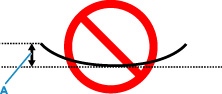
-
Sukite popierių priešinga nei jis užsirietęs kryptimi, kaip parodyta toliau.
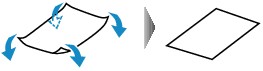
-
Patikrinkite, ar dabar popierius lygus.
Rekomenduojame spausdinti ant ištiesinto popieriaus tiekiant lapus po vieną.
-
 Pastaba
-
Priklausomai nuo popieriaus tipo, popierius gali susitepti arba būti netinkamai tiekiamas, net jei jis neužsirietęs. Vykdydami toliau pateiktas instrukcijas susukite popierių priešinga kryptimi 3 mm / 0,1 colio (C) į viršų ir tada spausdinkite. Taip galite pagerinti spausdinimo rezultatą.
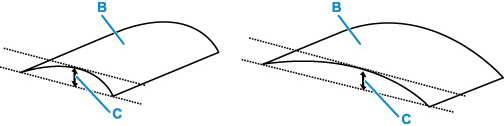
(B) Spausdinamoji pusė
Popieriaus lapus, kurie buvo užsirietę, rekomenduojame teikti po vieną.
-
-
4 patikrinimas Nustatykite spausdintuvą, kad nebūtų braižomas popierius.
Reguliuojant popierių nuo subraižymo apsaugantį parametrą, didinamas atstumas tarp spausdinimo galvutės ir popieriaus. Pastebėję, kad popierius braižomas net nustačius popierių atitinkantį laikmenos tipą, kad spausdintuvas nebraižytų popieriaus, jį nustatykite naudodami valdymo skydelį arba kompiuterį.
Dėl to gali būti lėčiau spausdinama.
* Baigę spausdinti, šį parametrą atšaukite. Kitaip jis bus taikomas vykdant tolesnes spausdinimo užduotis.
-
Naudojant valdymo skydelį
Ekrane PRADŽIA pasirinkite Įvairūs parametrai (Various settings) > Įrenginio parametrai (Printer settings) > Spausdinimo parametrai (Print settings) ir nustatykite Apsaugoti nuo popieriaus subraiž. (Prevent paper abrasion) į ĮJUNGTI (ON).
-
-
5 patikrinimas Jei nustatytas nedidelis ryškumas, padidinkite ryškumo parametrą ir bandykite spausdinti dar kartą. (Windows)
Jei nustatę mažo ryškumo parametrą spausdinate ant paprasto popieriaus, popierius gali sugerti per daug rašalo ir susibanguoti, todėl jo paviršius gali susibraižyti.
-
6 patikrinimas Nespausdinkite už rekomenduojamos spausdinimo srities ribų.
Jei spausdinsite už rekomenduojamos spausdinimo srities, apatinis popieriaus kraštas gali susitepti rašalu.
Naudodami programinę įrangą pakeiskite dokumento dydį.
-
7 patikrinimas Ar švarus popieriaus tiekimo volelis?
Nuvalykite popieriaus tiekimo volelį.
Pastaba-
Valomas popieriaus tiekimo volelis dyla, todėl tai darykite, tik kai tikrai reikia.
-
-
8 patikrinimas Ar nesuteptos vidinės spausdintuvo dalys?
Spausdintuvo vidus gali būti išteptas rašalu, todėl ištepami spaudiniai.
Norėdami išvalyti spausdintuvo vidų, nuvalykite apatinę plokštę.
Pastaba-
Kad spausdintuvo vidus nesusiteptų, būtinai nustatykite tinkamą popieriaus formatą.
-
