
Mendaftarkan Informasi Kertas
Dengan mendaftarkan ukuran kertas dan tipe media yang dimuatkan pada penyalur atas atau tatakan penyaluran manual, Anda dapat mencegah pencetak dari kesalahan cetak dengan menampilkan pesan sebelum pencetakan dimulai ketika ukuran kertas atau tipe media dari kertas yang dimuatkan berbeda dengan setelan kertas.
 Catatan
-
Setelan default untuk menampilkan pesan yang mencegah kesalahan cetak bervariasi tergantung pada metode pencetakan.
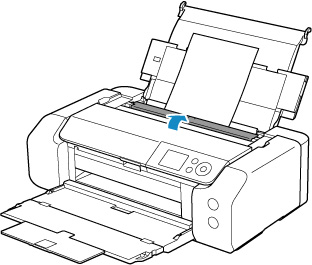
Ketika Anda memuatkan kertas dalam penyalur atas dan menutup penutup slot penyaluran, atau memuatkan kertas dalam tatakan penyaluran manual:
Layar untuk mendaftarkan informasi kertas ditampilkan.
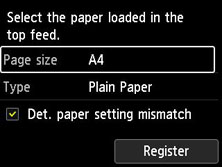
Jika kertas yang dimuatkan sesuai dengan informasi kertas yang ditampilkan pada LCD pencetak, pilih Daftar(Register) menggunakan tombol 
 dan tekan tombol OK pada pencetak.
Jika berbeda, pilih Uk. hlmn(Page size) atau Tipe(Type) dan tekan tombol OK pada pencetak. Kemudian daftarkan informasi kertas yang benar.
 Penting
-
Untuk kombinasi yang sesuai antara setelan kertas yang ditentukan di pengandar pencetak dan informasi kertas yang terdaftar di pencetak, rujuk ke keterangan berikut ini.
- Setelan Kertas pada Pengandar Pencetak dan Pencetak (Tipe Media) (Windows)
- Setelan Kertas pada Pengandar Pencetak dan Pencetak (Tipe Media) (macOS)
- Setelan Kertas pada Pengandar Pencetak dan Pencetak (Ukuran Kertas) (Windows)
- Setelan Kertas pada Pengandar Pencetak dan Pencetak (Ukuran Kertas) (macOS)
Ketika setelan kertas yang ditentukan saat mencetak berbeda dengan informasi kertas yang terdaftar dalam pencetak:
Contoh:
- Setelan kertas yang ditentukan pada pengandar pencetak saat mencetak: A5
- Informasi kertas untuk penyalur atas yang terdaftar di pencetak: A4
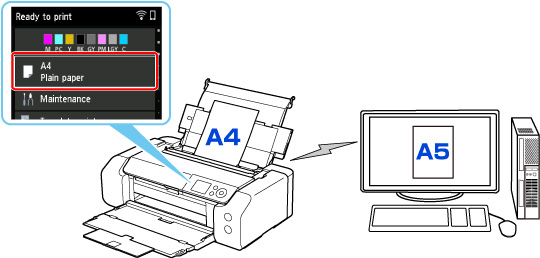
Ketika Anda mulai mencetak, pesan ditampilkan.
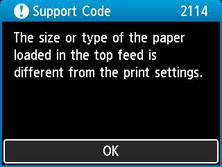
Ketika Anda menekan tombol OK pada pencetak, setelan kertas yang ditentukan ketika mencetak akan ditampilkan pada LCD.
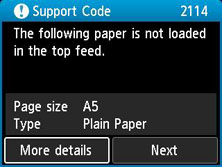
Pilih Maju(Next) menggunakan tombol 
 , dan tekan tombol OK pada pencetak untuk menampilkan layar di bawah ini.
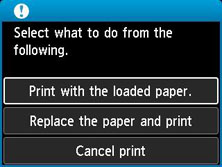
Pilih tindakan yang sesuai dengan menggunakan tombol , dan tekan tombol OK pada pencetak.
Catatan
- Tergantung pada setelan, pilihan di bawah ini mungkin tidak ditampilkan.
- Cetak dgn kertas yg dimuatkan.(Print with the loaded paper.)
-
Pilih opsi ini untuk mencetak pada kertas yang dimuatkan dengan setelan kertas yang ditentukan ketika mencetak.
Sebagai contoh, ketika ukuran kertas yang ditentukan untuk mencetak adalah A5 dan informasi kertas untuk penyalur atas terdaftar sebagai A4, pilih opsi ini untuk mencetak pada kertas A4 yang dimuatkan dalam penyalur atas dengan menggunakan setelan A5.
- Ganti kertas dan cetak(Replace the paper and print)
-
Pilih opsi ini untuk mencetak setelah mengganti kertas dalam penyalur atas.
Sebagai contoh, ketika ukuran kertas yang ditentukan untuk mencetak adalah A5 dan informasi kertas untuk penyalur atas terdaftar sebagai A4, pilih opsi ini untuk mencetak setelah mengganti kertas di penyalur atas dengan kertas A5.
Setelah mengganti kertas dan menutup penutup slot penyaluran, layar pendaftaran informasi kertas untuk penyalur atas akan muncul. Daftarkan informasi kertas pada pencetak sesuai dengan kertas yang dimuatkan.
Catatan- Jika Anda tidak tahu ukuran dan tipe kertas yang perlu dimuatkan dalam penyalur atas, tekan tombol Mundur(Back) pada pencetak. Ukuran kertas dan tipe kertas ditampilkan.
-
Untuk kombinasi yang sesuai antara setelan kertas yang ditentukan di pengandar pencetak dan informasi kertas yang terdaftar di pencetak, rujuk ke keterangan berikut ini.
- Setelan Kertas pada Pengandar Pencetak dan Pencetak (Tipe Media) (Windows)
- Setelan Kertas pada Pengandar Pencetak dan Pencetak (Tipe Media) (macOS)
- Setelan Kertas pada Pengandar Pencetak dan Pencetak (Ukuran Kertas) (Windows)
- Setelan Kertas pada Pengandar Pencetak dan Pencetak (Ukuran Kertas) (macOS)
- Batal cetak(Cancel print)
-
Membatalkan pencetakan.
Pilih opsi ini ketika Anda ingin mengubah setelan kertas yang ditentukan saat mencetak. Ubah setelan kertas dan coba ulangi pencetakan.
Setelan Default untuk Menampilkan Pesan yang Mencegah Kesalahan Cetak
-
Ketika Anda mencetak tanpa menggunakan pengandar pencetak (ketika mencetak dari panel operasi pencetak atau dari ponsel pintar / tablet):
Pesan yang mencegah kesalahan cetak difungsikan secara default.
Untuk mengubah apakah akan menampilkan pesan pencegahan kesalahan cetak ketika mencetak tanpa menggunakan pengandar pencetak:
-
Ketika Anda mencetak menggunakan pengandar pencetak:
Pesan yang mencegah kesalahan cetak didisfungsikan secara default.
Untuk mengubah apakah akan menampilkan pesan pencegahan kesalahan cetak ketika mencetak menggunakan pengandar pencetak:
- Mengubah Mode Operasi Pencetak (Windows)
- Mengubah Mode Operasi Pencetak (macOS)
Penting
-
Ketika pesan yang mencegah kesalahan cetak didisfungsikan:
Pencetak memulai pencetakan meskipun setelan kertas untuk pencetakan dan informasi kertas yang terdaftar pada pencetak berbeda.
