
Mendaftarkan Sertifikat Akar Pencetak ke Komputer Lokal untuk Komunikasi SSL
Untuk mencetak dari komputer Anda atau menggunakan Device Management Console dan sebagainya, ketika Anda menghubungkan pencetak ke komputer menggunakan komunikasi terenkripsi SSL, Anda perlu mendaftarkan (mengimpor) sertifikat akar pencetak ke komputer Anda.
Prosedur untuk mendaftarkan sertifikat bervariasi tergantung pada lingkungan operasi Anda.
 Penting
-
Jika pencetak terhubung melalui IPv6 menggunakan Windows, Anda perlu membuat sertifikat server menggunakan Remote UI.
Untuk detail, lihat Membuat Sertifikat Server (Sertifikat yang Ditandatangani Sendiri).
Prosedur pengoperasian mungkin berbeda tergantung pada versi OS Anda.
Untuk Windows 10/Windows 8.1
Prosedur di bawah ini menjelaskan cara mengimpor sertifikat akar di Windows 10/Windows 8.1.
-
Pilih Untuk komunikasi aman(For secure communication).
 Catatan
-
Anda dapat mengunduh sertifikat dari Status Monitor.
-
Buka monitor status.
Buka Preferensi Pencetakan(Printing Preferance), dan pilih Fungsikan Monitor Status(Enable Status Monitor) pada Utama(Main).
-
Unduh sertifikat.
Pilih Unduh Sertifikat Keamanan(Download Security Certificate) dari menu Remote UI.
-
-
-
Pilih Unduh(Download).
Sertifikat akar akan diunduh.
-
Saat layar konfirmasi pengunduhan ditampilkan, pilih Buka(Open).
Layar Sertifikat(Certificate) muncul.
-
Pilih Install Certificate.
Layar Panduan Mengimpor Sertifikat(Certificate Import Wizard) muncul.
-
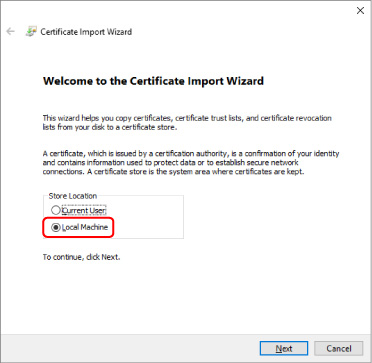
Pilih Local Machine.
-
Pilih Local Machine pada layar mulai Panduan Mengimpor Sertifikat(Certificate Import Wizard).
-
Pilih Berikutnya(Next).
-
Pilih Ya(Yes) pada layar yang ditampilkan.
Layar Certificate Store muncul.
-
-
Pilih Place all certificates in the following store.
-
Pilih Trusted Root Certificate Authorities.
-
Pilih Telusuri(Browse) untuk membuka layar Select Certificate Store.
-
Pilih Trusted Root Certificate Authorities dari daftar dan pilih OK.
-
Pilih Berikutnya(Next) pada layar Certificate Store.
-
-
Pilih Selesai(Finish).
Ketika layar Completing the Certificate Import Wizard muncul, periksa setelan dan pilih Selesai(Finish).
Untuk Windows 7
Prosedur di bawah ini menjelaskan cara mengimpor sertifikat akar di Windows 7.
Penting
-
Pastikan untuk membuat snap-in sertifikat sebelum mengimpor sertifikat akar.
Sertifikat akar akan didaftarkan ke pengguna lokal jika Anda mengimpornya tanpa membuat snap-in sertifikat.
Membuat Snap-in Sertifikat
-
Mulai Microsoft Management Console.
Masukkan MMC pada Search programs and files di menu Mulai(Start) dan tekan tombol Enter.
-
Pilih Ya(Yes) pada layar yang ditampilkan.
-
Pilih Add/Remove Snap-in dari menu File.
Layar Add or Remove Snap-ins muncul.
-
Tambahkan snap-in Sertifikat(Certificate).
-
Pilih Sertifikat(Certificates) dari daftar Available snap-ins dan pilih Tambah(Add).
-
Pilih Computer account untuk This snap-in will always manage certificates for pada layar Certificates snap-in dan pilih Berikutnya(Next).
-
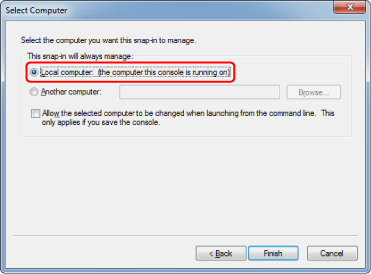
Pilih Local computer pada layar Select computer dan pilih Selesai(Finish).
-
Pilih OK pada layar Add or Remove Snap-ins.
-
Mengunduh Sertifikat
-
Pilih Untuk komunikasi aman(For secure communication).
Catatan-
Anda dapat mengunduh sertifikat dari Status Monitor.
-
Buka monitor status.
Buka Preferensi Pencetakan(Printing Preferences), dan pilih Fungsikan Monitor Status(Enable Status Monitor) pada tab Utama(Main).
-
Unduh sertifikat.
Pilih Unduh Sertifikat Keamanan(Download Security Certificate) dari menu Remote UI.
-
-
-
Pilih Unduh(Download).
-
Pilih Simpan(Save).
Mengimpor Sertifikat
-
Buka Panduan Mengimpor Sertifikat(Certificate Import Wizard).
-
Pada jendela sebelah kiri, buka Trusted Root Certificate dari Sertifikat(Certificate) di Console Root.
-
Klik kanan Sertifikat(Certificates) dan pilih Impor(Import) dari Semua tugas(All tasks).
-
-
Tentukan file sertifikat yang akan diimpor.
-
Pilih Berikutnya(Next).
-
Tentukan file sertifikat yang akan diimpor pada Nama file(File name) dan pilih Berikutnya(Next).
-
-
Tentukan penyimpanan sertifikat.
-
Pilih Place all certificates in the following store.
-
Pilih Trusted Root Certificate Authorities untuk Certificates Store.
-
-
Selesaikan panduan impor sertifikat.
-
Pilih Berikutnya(Next) dan periksa setelan yang ditentukan.
-
Pilih Selesai(Finish) untuk menyelesaikan panduan.
-
Pilih OK pada layar yang ditampilkan.
-
Memeriksa Sertifikat yang Diimpor
Pastikan sertifikat yang diimpor telah didaftarkan ke komputer Anda.
-
Tampilkan daftar sertifikat.
Pada jendela sebelah kiri Microsoft Management Console, pilih Console Root > Certificates (Local Computer) > Trusted Root Certificate Authorities dalam urutan ini, dan pilih Sertifikat(Certificates) untuk menampilkan daftar sertifikat.
-
Periksa sertifikat yang terdaftar.
Pastikan nama sertifikat yang diimpor ditampilkan pada daftar.
Catatan- Pastikan Anda dapat melihat sertifikat yang terdaftar dari Pengguna saat ini(Current user) dengan membuat snap-in Pengguna saat in(Current user).
Catatan
- Ketika Anda menyelesaikan Microsoft Management Console, akan muncul sebuah pesan yang menanyakan apakah Anda akan menyimpan setelan konsol. Jika selanjutnya Anda ingin terus menerapkan setelan yang sama, pilih Ya(Yes) untuk menyimpan.
Untuk macOS
Prosedur di bawah ini menjelaskan cara mengimpor sertifikat akar di macOS.
-
Pilih Untuk komunikasi aman(For secure communication).
-
Pilih Unduh(Download).
Sertifikat akar akan diunduh.
-
Buka file sertifikat yang diunduh.
Ketika prosedur pengunduhan selesai, item yang diunduh muncul pada sebelah kanan layar.
Dengan mengklik dua kali sertifikat yang diunduh pada daftar, Akses Rantai Kunci(Keychain Access) akan dimulai dan layar Tambah Sertifikat(Add Certificates) muncul.
Catatan- Jika item yang diunduh tidak muncul, pilih tombol Tampilkan Pengunduhan(Show Downloads)
 di sebelah kanan.
 - Memilih ikon kaca pembesar di sebelah kanan daftar unduhan akan menampilkan folder yang berisi sertifikat.
- Jika item yang diunduh tidak muncul, pilih tombol Tampilkan Pengunduhan(Show Downloads)
-
Pilih Tambah(Add).
Pilih tujuan untuk sertifikat pada Rantai Kunci(Keychain).
Memilih Tambah(Add) akan menampilkan informasi tentang sertifikat.
Catatan- Anda dapat menambahkan sertifikat dengan memilih sertifikat yang sama di Akses Rantai Kunci(Keychain Access). Periksa nama sertifikasi yang akan ditambahkan setelah memilih Lihat Sertifikat(View Certificates).
-
Periksa sertifikat.
Pastikan sidik jari sertifikat yang ditunjukkan pada Detail(Details) sesuai dengan sidik jari sertifikat akar pada pencetak.
Sidik jari pencetak ditampilkan dalam kolom Sidik jari sert. akar (SHA-1)(Root cert. thumbprint (SHA-1)) atau kolom Sidik jari sert. akar (SHA-256)(Root cert. thumbprint (SHA-256)) ketika dioperasikan dalam urutan berikut ini dari panel operasi pencetak.
Informasi pencetak(Printer information) > Informasi sistem(System information)
-
Pilih Selalu Percaya(Always Trust).
Jika sidik jari dari informasi detail sertifikat sesuai dengan sidik jari pada pencetak, tampilkan informasi tentang sertifikat dari menu atau dengan mengklik sertifikat tersebut dua kali, dan pilih Selalu Percaya(Always Trust) pada Kepercayaan(Trust).
Sertifikat root telah terdaftar.
Catatan- Jika Anda telah menentukan kata sandi untuk pencetak, Anda mungkin perlu memasukkannya.
