
Setelan Pencetakan PictBridge
Pilih item setelan ini dari Setelan Perangkat(Printer settings) pada Berbagai setelan(Various settings).
Anda dapat mengubah setelan cetak ketika mencetak dari perangkat yang mendukung PictBridge (Wi-Fi).
Set setelan cetak ke Default pada perangkat yang mendukung PictBridge (Wi-Fi) ketika Anda ingin mencetak sesuai dengan setelan pada pencetak.
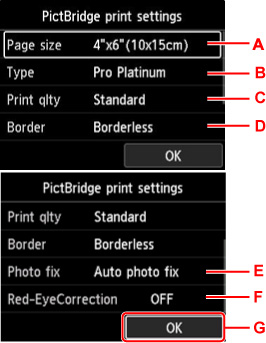
Untuk mengubah setelan cetak dari perangkat yang mendukung PictBridge (Wi-Fi):
-
Uk. hlmn(Page size)
Memilih ukuran kertas ketika mencetak secara langsung dari perangkat yang mendukung PictBridge (Wi-Fi).
Ketika Anda melakukan setelan PictBridge (Wi-Fi) dari pencetak, set Ukuran kertas(Paper size) ke Default pada perangkat yang mendukung PictBridge (Wi-Fi).
-
Tipe(Type) (Tipe media)
Memilih tipe media ketika mencetak secara langsung dari perangkat yang mendukung PictBridge (Wi-Fi).
Ketika Anda melakukan setelan PictBridge (Wi-Fi) dari pencetak, set Jenis kertas(Paper type) ke Default pada perangkat yang mendukung PictBridge (Wi-Fi).
-
Klts ctk(Print qlty) (Kualitas cetak)
Memilih kualitas cetak ketika mencetak secara langsung dari perangkat yang mendukung PictBridge (Wi-Fi).
-
Tepi(Border) (Cetak Bertepi/Tanpa Tepi)
Memilih tata letak bertepi/tanpa tepi.
Ketika Anda melakukan setelan PictBridge (Wi-Fi) dari pencetak, set Tata letak(Layout) ke Default pada perangkat yang mendukung PictBridge (Wi-Fi).
-
Pbaikn ft(Photo fix)
Ketika Pbaikn ft otomatis(Auto photo fix) dipilih, pemandangan atau wajah orang dari foto yang diambil dikenali dan koreksi yang paling cocok untuk setiap foto dibuat secara otomatis. Ini membuat wajah yang gelap dengan cahaya belakang yang lebih cerah untuk dicetak. Ini juga menganalisa suasana seperti pemandangan, pemandangan malam, orang, dll. serta secara otomatis mengoreksi setiap suasana dengan warna, kecerahan, atau kontras yang paling cocok untuk dicetak.
 Catatan
-
Secara default, foto pada perangkat yang mendukung PictBridge (Wi-Fi) dicetak dengan penerapan koreksi otomatis.
-
Jika Tidak ada koreksi(No correction) dipilih, foto dicetak tanpa koreksi.
-
-
KoreksiMataMerah(Red-EyeCorrection)
Pilih NYALA(ON) untuk mengoreksi mata merah dalam foto yang disebabkan oleh pemotretan dengan lampu kilat.
Tergantung pada tipe foto, mata merah mungkin tidak bisa dikoreksi atau bagian selain mata mungkin dikoreksi.
-
Tekan tombol OK untuk menentukan setelan cetak.
