
Meletakkan Stiker Kuku Dapat Dicetak
Untuk mencetak pada Stiker Kuku Dapat Dicetak, letakkan diska pada tatakan multi fungsi yang disediakan bersama pencetak, kemudian masukkan ke dalam pencetak.
 Penting
-
Jangan pasang tatakan multi fungsi hingga pesan yang meminta Anda untuk memuatkan Stiker Kuku Dapat Dicetak muncul. Berbuat seperti ini dapat merusak pencetak.
-
Keluarkan tatakan multi fungsi dari ruang penyimpanan tatakan multi fungsi.
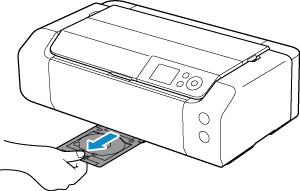
-
Buka tatakan keluaran kertas (A) dengan lembut.
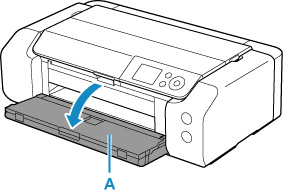
-
Ketika pesan yang meminta Anda untuk memuatkan Stiker Kuku Dapat Dicetak muncul, buka pemandu tatakan multi fungsi (B).
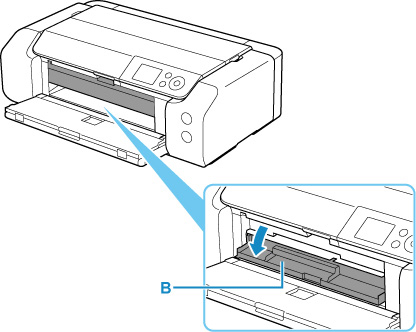
-
Letakkan Stiker Kuku Dapat Dicetak pada tatakan multi fungsi.
Penting-
Periksa apakah tidak ada kotoran pada tatakan multi fungsi sebelum menempatkan Stiker Kuku Dapat Dicetak.
-
Untuk mencegah kotoran atau sidik jari menempel pada Stiker Kuku Dapat Dicetak, pegang stiker pada bagian tepinya. Jika sisi pencetakan kotor atau rusak, hal tersebut mungkin menyebabkan kualitas cetak yang buruk.
-
Ketika meletakkan Stiker Kuku Dapat Dicetak pada tatakan multi fungsi, jangan sentuh reflektor (C) pada tatakan multi fungsi.
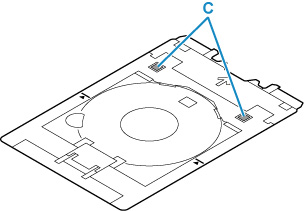
-
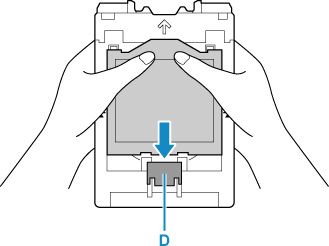
DENGAN SISI CETAK MENGHADAP KE ATAS, letakkan Stiker Kuku Dapat Dicetak, dan tekan pada pengunci (D) di bagian bawah.
-
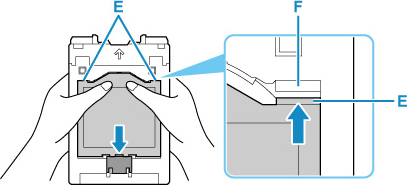
Sambil menekan pengunci ke bawah dengan Stiker Kuku Dapat Dicetak, masukkan dua tab (E) di atas ke dalam celah (F) pada tatakan multi fungsi.
-
-
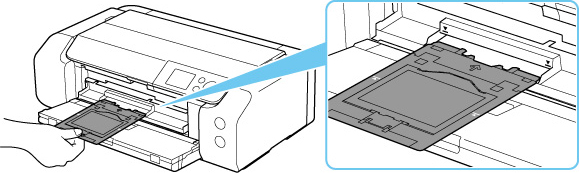
Tempatkan tatakan multi fungsi pada pemandu tatakan multi fungsi.
-
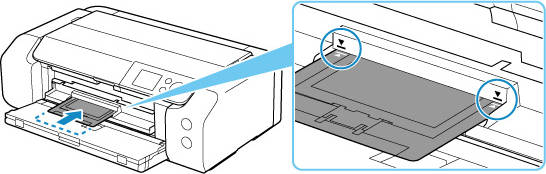
Masukkan tatakan multi fungsi lurus dalam arah horizontal sampai panah (
 ) pada pemandu tatakan multi fungsi kurang lebih sejajar dengan panah (
 ) pada tatakan multi fungsi.Penting
-
Jangan memasukkan tatakan multi fungsi melampaui tanda panah (
) pada pemandu tatakan multi fungsi.
-
 Catatan
-
Tatakan multi fungsi mungkin dikeluarkan setelah periode waktu tertentu. Dalam kasus ini, ikuti instruksi pada layar untuk menempatkan kembali tatakan multi fungsi.
