
Membersihkan Kepala Cetak
Bersihkan kepala cetak jika ada garis yang hilang atau muncul goresan horizontal dalam pola pemeriksaan mulut semprot yang dicetak. Pembersihan akan menghilangkan sumbatan pada mulut semprot dan memulihkan kondisi kepala cetak. Membersihkan kepala cetak menghabiskan tinta, jadi bersihkan kepala cetak hanya ketika diperlukan.
Anda perlu mempersiapkan: selembar kertas biasa ukuran A4 atau Letter
-
Muatkan selembar kertas biasa berukuran A4 atau Letter ke dalam penyalur atas.
-
Pilih Perawatan(Maintenance) pada layar BERANDA.
Layar Perawatan(Maintenance) akan muncul.
-
Pilih Pembersihan kepala cetak(Print Head Cleaning).
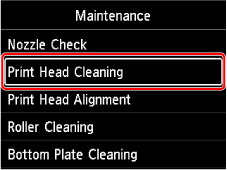
Layar Pembersihan kepala cetak(Print Head Cleaning) akan muncul.
-
Pilih Pembersihan(Cleaning).
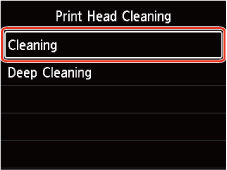
Layar Pembersihan(Cleaning) akan muncul.
-
Pilih grup tinta yang akan dibersihkan.
-
Semua warna(All colors)
-
Pola 1(Pattern 1): PC / M / Y / PM
-
Pola 2(Pattern 2): C / BK / LGY / GY
Layar konfirmasi akan muncul.
-
-
Pilih Ya(Yes).
Pencetak memulai pembersihan kepala cetak.
Jangan melakukan pengoperasian lain apa pun sampai pencetak menyelesaikan pembersihan kepala cetak. Ini berlangsung sekitar 1 menit.
Layar konfirmasi pencetakan pola akan muncul.
-
Pilih Ya(Yes).
Pola pemeriksaan mulut semprot akan dicetak.
 Catatan
-
Jika masalah belum teratasi setelah membersihkan kepala cetak dua kali, bersihkan kepala cetak secara mendalam.
