
Mencetak Foto dari Komputer (macOS)
Bagian ini menjelaskan cara mencetak foto dengan aplikasi perangkat lunak pada komputer Anda.
-
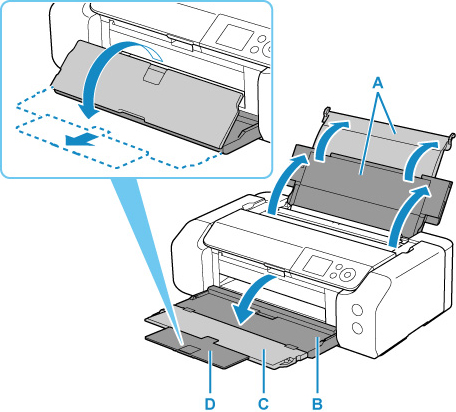
Buka pendukung kertas (A) pada penyalur atas.
-
Buka tatakan keluaran kertas (B) dengan lembut.
-
Buka perpanjangan tatakan keluaran (C), kemudian tarik keluar pendukung keluaran kertas (D).
-
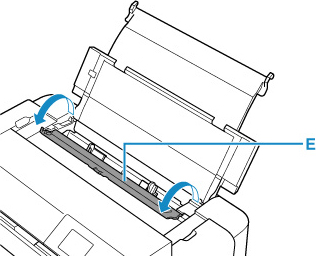
Buka penutup slot penyaluran (E).
-
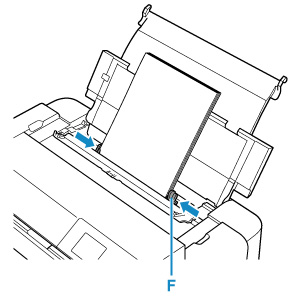
Geser pemandu kertas kanan (F) untuk membuka kedua pemandu kertas dan muatkan kertas di tengah penyalur atas DENGAN SISI CETAK MENGHADAP ANDA.
-
Geser pemandu kertas kanan (F) untuk mengepaskan kedua pemandu kertas dengan kedua sisi tumpukan kertas.
-
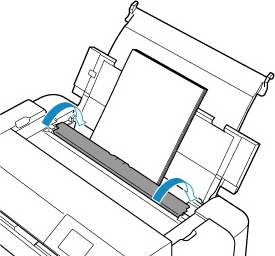
Tutup penutup slot penyaluran secara perlahan.
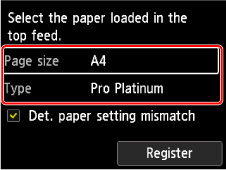
Layar pendaftaran informasi kertas untuk penyalur atas ditampilkan pada LCD.
-
Pilih ukuran dan tipe kertas yang dimuatkan dalam penyalur atas pada setelan Uk. hlmn(Page size) dan Tipe(Type), pilih Daftar(Register), kemudian tekan tombol OK.
-
Pilih Cetak dari menu aplikasi perangkat lunak.
Secara umum, pilih Cetak...(Print...) pada menu Berkas(File) untuk membuka dialog Cetak.
 Catatan
- Untuk detail tentang pengoperasian aplikasi perangkat lunak yang Anda gunakan, rujuk ke petunjuk pengguna aplikasi perangkat lunak.
-
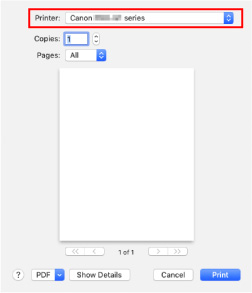
Pilih model Anda dari daftar Pencetak(Printer).
Klik Tampilkan Detail(Show Details) untuk mengalihkan jendela Pengesetan ke tampilan detail.
-
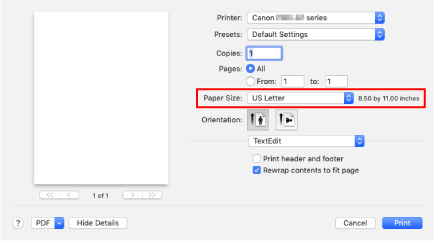
Pilih ukuran kertas.
Untuk Ukuran Kertas(Paper Size), pilih ukuran kertas yang akan digunakan.
-
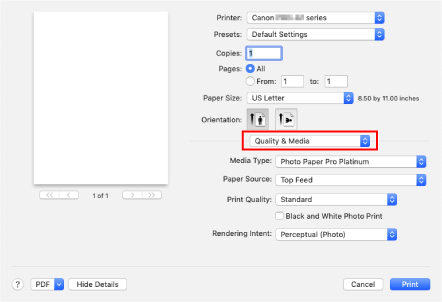
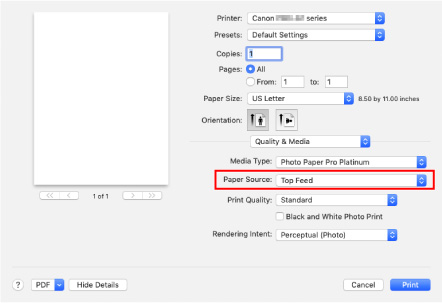
Pilih Quality & Media dari menu sembul.
-
Pilih tipe media.
Untuk Media Type, pilih tipe kertas yang sama dengan yang dimuatkan ke dalam pencetak.
-
Pilih sumber kertas.
Pilih Top Feed pada Paper Source.
-
Setelah menyelesaikan pengesetan, klik Cetak(Print), kemudian laksanakan pencetakan.
Catatan
-
Dialog cetak pengandar pencetak memungkinkan Anda untuk menentukan berbagai setelan untuk pencetakan.
-
Untuk mencetak pada kertas panjang (kertas yang panjangnya mencapai 990,6 mm (39,00 inci)), pastikan sisa tinta cukup.
