
Registriranje korijenskog certifikata pisača na lokalno računalo za SSL komunikaciju
Za ispisivanje s računala ili upotrebu Device Management Console i slično, kada pisač povežete s računalom primjenom SSL šifrirane komunikacije, na računalo morate registrirati (uvesti) korijenski certifikat pisača.
Postupak registriranja korijenskog certifikata razlikuje se ovisno o radnom okruženju.
 Važno
Važno
-
Ako je pisač povezan pomoću IPv6 u sustavu Windows, tada pomoću Udaljenog UI-ja (Remote UI) trebate generirati certifikat poslužitelja.
Pojedinosti potražite u Generiranje certifikata poslužitelja (samopotpisana potvrda).
Radni postupci mogu se razlikovati ovisno o verziji operacijskog sustava.
Za Windows 10/Windows 8.1
Postupak u nastavku opisuje kako uvesti korijenski certifikat u sustavu Windows 10/Windows 8.1.
-
Odaberite For secure communication.
 Napomena
-
Certifikat možete preuzeti sa Status Monitor.
-
Otvorite nadzornik statusa.
Otvorite Preference ispisa (Printing Preferance) i na Glavno (Main) odaberite Omogući Nadzornik statusa (Enable Status Monitor).
-
Preuzmite certifikat.
Odaberite Preuzmi potvrdu o sigurnosti (Download Security Certificate) u izborniku Udaljeni UI (Remote UI).
-
-
-
Odaberite Download.
Korijenski certifikat preuzima se.
-
Kada se prikaže zaslon za potvrdu preuzimanja, odaberite Otvori (Open).
Prikazuje se zaslon Certifikat (Certificate).
-
Odaberite Instalacija certifikata (Install Certificate).
Prikazuje se zaslon Čarobnjak za uvoz certifikata (Certificate Import Wizard).
-
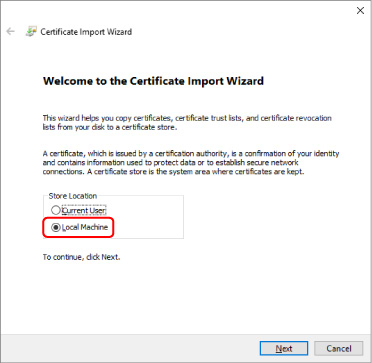
Odaberite Lokalno računalo (Local Machine).
-
Odaberite Lokalno računalo (Local Machine) na početnom zaslonu Čarobnjaka za uvoz certifikata (Certificate Import Wizard).
-
Odaberite Sljedeće (Next).
-
Odaberite Da (Yes) na prikazanom zaslonu.
Prikazuje se zaslon Pohrana certifikata (Certificate Store).
-
-
Odaberite Smjesti sve certifikate u sljedeću pohranu (Place all certificates in the following store).
-
Odaberite Pouzdana ovlaštena tijela za korijenske certifikate (Trusted Root Certificate Authorities).
-
Odaberite Pregledaj (Browse) kako biste otvorili zaslon Odabir pohrane certifikata (Select Certificate Store).
-
Odaberite Pouzdana ovlaštena tijela za korijenske certifikate (Trusted Root Certificate Authorities) s popisa i odaberite U redu (OK).
-
Na zaslonu Pohrana certifikata (Certificate Store) odaberite Sljedeće (Next).
-
-
Odaberite Završi (Finish)..
Kada se prikaže zaslon Dovršavanje Čarobnjaka za uvoz certifikata (Completing the Certificate Import Wizard), pregledajte postavke i odaberite Završi (Finish).
Za sustav Windows 7
Postupak u nastavku opisuje kako uvesti korijenski certifikat u sustavu Windows 7.
Važno
-
Prije uvoza korijenskog certifikata izradite dodatni alat za certifikate.
Ako se uveze bez izrade dodatnog alata za certifikate, korijenski certifikat registrira se za lokalnog korisnika.
Izrada dodatnog alata za certifikate
-
Pokrenite Microsoftovu upravljačku konzolu.
U izborniku Start pod Pretraži programe i datoteke (Search programs and files) unesite MMC te pritisnite tipku Enter.
-
Odaberite Da (Yes) na prikazanom zaslonu.
-
U izborniku Datoteka (File) odaberite Dodaj/ukloni dodatni alat (Add/Remove Snap-in).
Prikazuje se zaslon Dodaj ili ukloni dodatne alate (Add or Remove Snap-ins).
-
Dodajte dodatni alat za Certifikat (Certificate).
-
Na popisu Dostupni dodatni alati (Available snap-ins) odaberite Certifikati (Certificates) te odaberite Dodaj (Add).
-
Na zaslonu Dodatni alati za certifikate (Certificates snap-in) za Ovim dodatnim alatom uvijek se upravlja certifikatima za (This snap-in will always manage certificates for) odaberite Račun računala (Computer account), a zatim Sljedeće (Next).
-
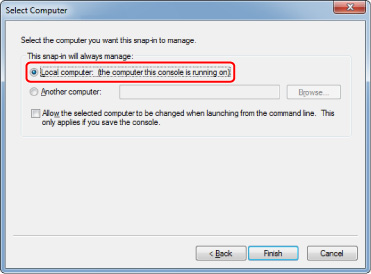
Na zaslonu Odaberi računalo (Select computer) odaberite Lokalno računalo (Local computer) te Završi (Finish).
-
Na zaslonu Dodaj ili ukloni dodatne programe (Add or Remove Snap-ins) odaberite U redu (OK)
-
Preuzimanje certifikata
-
Odaberite For secure communication.
Napomena-
Certifikat možete preuzeti sa Status Monitor.
-
Otvorite nadzornik statusa.
Otvorite Preference ispisa (Printing Preferences) i na Glavno (Main) odaberite Omogući Nadzornik statusa (Enable Status Monitor).
-
Preuzmite certifikat.
Odaberite Preuzmi potvrdu o sigurnosti (Download Security Certificate) u izborniku Udaljeni UI (Remote UI).
-
-
-
Odaberite Download.
-
Odaberite Spremi (Save).
Uvoz certifikata
-
Otvorite Čarobnjak za uvoz certifikata (Certificate Import Wizard).
-
U lijevom prozoru otvorite Pouzdani korijenski certifikati (Trusted Root Certificate) iz Certifikati (Certificate) na Korijenu konzole (Console Root).
-
Desnom tipkom pritisnite Certifikati (Certificates) i pod Svi zadaci (All tasks) odaberite Uvezi (Import).
-
-
Odaberite datoteku certifikata za uvoz.
-
Odaberite Sljedeće (Next).
-
Na Naziv datoteke (File name) odaberite certifikat za uvoz i odaberite Sljedeće (Next).
-
-
Odaberite pohranu certifikata.
-
Odaberite Smjesti sve certifikate u sljedeću pohranu (Place all certificates in the following store).
-
Za Pohrana certifikata (Certificates Store) odaberite Pouzdana ovlaštena tijela za korijenske certifikate (Trusted Root Certificate Authorities).
-
-
Završite Čarobnjak za uvoz certifikata.
-
Odaberite Sljedeće (Next) i provjerite navedene postavke.
-
Odaberite Završi (Finish) kako biste završili čarobnjaka.
-
Odaberite U redu (OK) na prikazanom zaslonu.
-
Provjera uvezenog certifikata
Provjerite je li uvezeni certifikat registriran na vašem računalu.
-
Prikažite popis certifikata.
U lijevom prozoru Microsoftove upravljačke konzole sljedećim redoslijedom odaberite Korijen konzole (Console Root) > Certifikati (lokalno računalo) (Certificates (Local Computer)) > Pouzdana ovlaštena tijela za korijenske certifikate (Trusted Root Certificate Authorities) te odaberite Certifikati (Certificates) kako biste prikazali popis certifikata.
-
Provjerite registrirani certifikat.
Provjerite prikazuje li se na popisu naziv uvezenog certifikata.
Napomena- Provjerite možete li registrirani certifikat pregledati putem Trenutačni korisnik (Current user) stvaranjem dodatnog alata za Trenutačnog korisnika (Current user).
Napomena
- Kada dovršite rad s Microsoftovom upravljačkom konzolom, prikazuje se poruka s upitom o spremanju postavki konzole. Ako nadalje želite primjenjivati iste postavke, odaberite Da (Yes) za spremanje.
Za macOS
Postupak u nastavku opisuje kako uvesti korijenski certifikat u sustavu macOS.
-
Odaberite For secure communication.
-
Odaberite Download.
Korijenski certifikat preuzima se.
-
Otvorite preuzetu datoteku certifikata.
Po dovršetku postupka preuzimanja na desnoj strani zaslona prikazuje se preuzeta stavka.
Dvostrukim pritiskom na preuzeti certifikat na popisu pokreće se Pristup spremištu lozinki (Keychain Access) i otvara se zaslon Dodaj certifikate (Add Certificates).
Napomena- Ako se preuzeta stavka ne prikaže, odaberite gumb Prikaži preuzimanja (Show Downloads)
 na desnoj strani.
 - Odabirom ikone povećala na desno od popisa preuzimanja prikazuje se mapa u kojoj je certifikat.
- Ako se preuzeta stavka ne prikaže, odaberite gumb Prikaži preuzimanja (Show Downloads)
-
Odaberite Dodaj (Add).
Odaberite odredište za certifikat u Spremištu lozinki (Keychain).
Odabirom Dodaj (Add) prikazuju se informacije o certifikatu.
Napomena- Certifikat možete dodati odabirom istog certifikata u Pristupu spremištu lozinki (Keychain Access). Nakon odabira Pregleda certifikata (View Certificates) označite naziv certifikata kojeg dodajete.
-
Provjerite certifikat.
Provjerite odgovara li otisak prsta certifikata koji se prikazuje u Detaljima (Details) otisku prsta korijenskog certifikata pisača.
Kada se na radnoj ploči pisača provedu radnje sljedećim redoslijedom, u stupcu Kor. certif. otiska prsta (SHA-1) (Root cert. thumbprint (SHA-1)) ili stupcu Kor. cer. otiska prsta (SHA-256) (Root cert. thumbprint (SHA-256)) prikazuje se otisak prsta pisača.
Informacije o pisaču (Printer information) > Informacije o sustavu (System information)
-
Odaberite Uvijek vjeruj (Always Trust).
Ako otisak prsta u detaljnim informacijama o certifikatu odgovara otisku prsta pisača, prikažite informacije o certifikatu putem izbornika ili dvostrukim pritiskom na certifikat te pod Pouzdanost (Trust) odaberite Uvijek vjeruj (Always Trust).
Korijenski certifikat je registriran.
Napomena- Ako je odredite za pisač, može biti potreban unos lozinke.
