
 Eteneminen Tulostinyhteys-näytöstä ei onnistu

Jos et voi edetä Tulostinyhteys (Printer Connection) -näytöstä, tarkista seuraavat asiat.
-
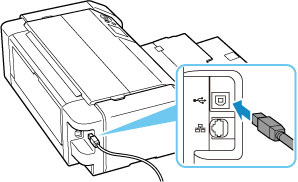
Tarkistus 1 Tarkista, että USB-kaapeli on kytketty kunnolla tulostimeen ja tietokoneeseen.
Yhdistä tulostin ja tietokone USB-kaapelilla alla olevassa kuvassa esitetyllä tavalla. USB-portti on tulostimen taustapuolella.
 Tärkeää
- Tarkista "tyypin B" liittimen suunta ja kytke liitin tulostimeen. Lisätietoja on USB-johdon mukana toimitetussa käyttöoppaassa.
-
Tarkistus 2 Yhdistä tulostin ja tietokone uudelleen alla olevien ohjeiden mukaan.
Tärkeää-
Jos käyttöjärjestelmänä on macOS, varmista, että Tulostimet ja skannerit (Printers & Scanners) -näytön vasemmassa alakulmassa näkyy lukkokuvake.
Jos
 -kuvake (lukittu) on näkyvissä, poista lukitus napsauttamalla kuvaketta. (Lukituksen avaamiseen tarvitaan järjestelmänvalvojan nimi ja salasana.)
-
Irrota USB-kaapeli tulostimesta ja tietokoneesta ja kytke se uudelleen.
-
Varmista, ettei mikään tulostimen toiminto ole käynnissä, ja katkaise virta.
-
Kytke tulostimeen virta.
-
-
Tarkistus 3 Jos ongelma ei poistu, asenna tulostinajuri uudelleen alla olevien ohjeiden mukaan.
-
Päätä asennus
-
Katkaise tulostimesta virta.
-
Käynnistä tietokone uudelleen.
-
Varmista, että muita sovelluksia ei ole käynnissä.
-
Napsauta tätä ja määritä asetukset.
-
