
Kirjekuorien asettaminen ylälokeroon
Voit asettaa ylälokeroon DL- ja Com 10 -kirjekuoria.
Osoite kohdistetaan ja tulostetaan automaattisesti kirjekuoren suunnan mukaisesti.
 Tärkeää
-
Älä käytä seuraavia kirjekuoria. Ne voivat juuttua tulostimeen tai aiheuttaa tulostimen toimintahäiriöitä.
-
Kirjekuoret, joiden pinta on kohokuvioitu tai käsitelty
-
Kaksinkertaisella läpällä varustetut kirjekuoret
-
Kirjekuoret, joiden läppä on kostutettu ja valmis liimattavaksi
-
-
Valmistele kirjekuoret.
-
Tasoita kirjekuoret painamalla niiden sivuja alaspäin.
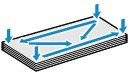
-
Jos kirjekuoret ovat käpristyneitä, tartu vastakkaisiin kulmiin ja taivuta niitä varovasti vastakkaiseen suuntaan.
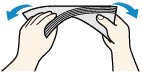
-
Jos kirjekuoren läppä on käpristynyt, suorista se.
-
Paina kirjekuoren etureunan taitos teräväksi kynän avulla.
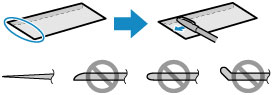
Yllä olevissa kuvissa on sivunäkymä kirjekuoren etureunasta.
Tärkeää-
Kirjekuoret voivat tukkia tulostimen, jos ne eivät ole täysin suoria tai jos reunat eivät ole kohdakkain. Tarkista, ettei mikään käpristymä tai kohouma ole yli 3 mm (0,12 tuumaa).
-
-
Avaa ylälokeron paperituki (A).
-
Avaa paperin luovutustaso (B) varovasti.
Tärkeää-
Jos monitoimitason ohjain (C) on auki, sulje se.
-
-
Avaa luovutustason jatke (D) ja vedä sitten paperin luovutustuki (E) ulos.
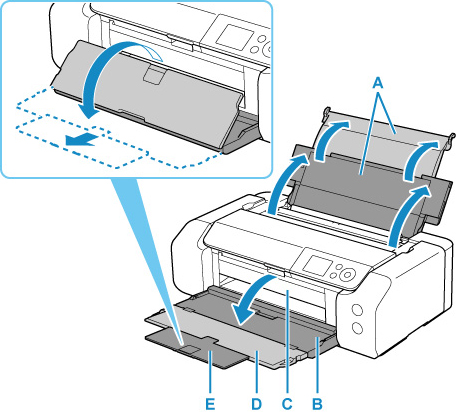
-
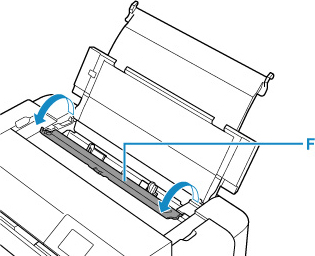
Avaa syöttöaukon kansi (F).
-
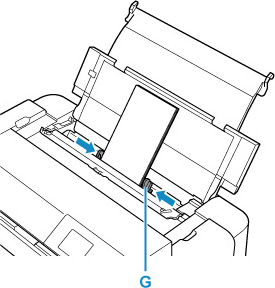
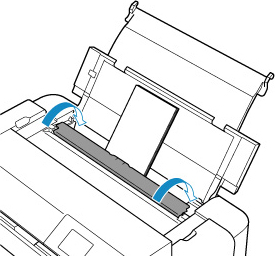
Avaa molemmat paperiohjaimet liu'uttamalla oikeaa paperiohjainta (G) ja aseta kirjekuoret ylälokeron keskiosaan TULOSTUSPUOLI YLÖSPÄIN.
Tulostimeen voi asettaa kerralla enintään 10 kirjekuorta.
-
Kohdista molemmat paperiohjaimet paperipinon molempien puolien kanssa liu'uttamalla oikeaa paperiohjainta (G).
Älä liu'uta paperiohjaimia liian voimakkaasti kirjekuoria vasten. Kirjekuoret eivät ehkä asetu oikein.
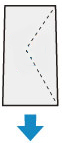
Taita kirjekuoren läppä ja aseta kirjekuori pystysuuntaisesti osoitepuoli ylöspäin.
 Huomautus
-
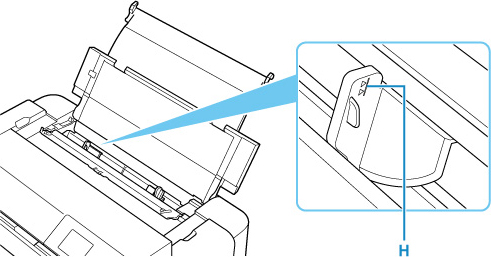
Älä lisää kirjekuoria täytön ylärajan merkin (H) yläpuolelle.
-
-
Sulje syöttöaukon kansi varovasti.
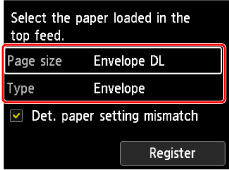
LCD-näyttöön avautuu ylälokeron paperin tietojen rekisteröintinäyttö.
-
Valitse ylälokeroon asetettavien kirjekuorien koko ja tyyppi kohdassa Sivukoko (Page size) ja Tyyppi (Type). Valitse Rekisteröi (Register) ja paina OK-painiketta.
Huomautus
-
Virheellisen tulostuksen estämiseksi tässä tulostimessa on toiminto, joka tunnistaa, vastaavatko ylälokeroon lisätyn paperin asetukset tulostuksen paperin asetuksia. Ennen tulostusta määritä tulostusasetukset paperin asetusten mukaisesti. Jos tämä toiminto on käytössä, näyttöön tulee virheellisen tulostuksen estävä virheilmoitus, jos nämä asetukset eivät vastaa toisiaan. Kun näytössä näkyy tämä virheilmoitus, tarkista ja korjaa paperin asetukset.
