
Printeri juurserdi registreerimine kohalikus arvutis SSL-side jaoks
Et arvutist printida või kasutada Device Management Console'i ja teha muud sellist, tuleb printeri ühendamisel arvutiga SSL-iga krüptitud side kaudu registreerida arvutis (importida) printeri juursert.
Juurserdi registreerimise toimingud on töökeskkonnast sõltuvalt erinevad.
 Tähtis!
-
Kui printer on ühendatud operatsioonisüsteemis Windows IPv6 kaudu, peate kaugkasutajaliidese abil looma serveriserdi.
Üksikasju vaadake jaotisest Serveriserdi (iseallkirjastatud serdi) loomine.
Toimingud võivad olenevalt operatsioonisüsteemi versioonist olla erinevad.
Windows 10/Windows 8.1 korral
Alltoodud toimingud kirjeldavad juurserdi importimist Windows 10/Windows 8.1 korral.
-
Valige For secure communication.
 Märkus
-
Serdi saate alla laadida Status Monitorist.
-
Avage olekumonitor.
Avage Prindieelistused (Printing Preference) ja valige üksuses Peamine (Main) Luba olekuekraan (Enable Status Monitor).
-
Laadige alla sert.
Valige menüüst Kaugkasutajaliides (Remote UI) punkt Laadi turvasertifikaat alla (Download Security Certificate).
-
-
-
Valige Download.
Juursert laaditakse alla.
-
Kui ilmub allalaadimise kinnituskuva, valige Ava (Open).
Ekraanile ilmub kuva Sert (Certificate).
-
Valige Installi sert (Install Certificate).
Ekraanile ilmub kuva Serdi importimisviisard (Certificate Import Wizard).
-
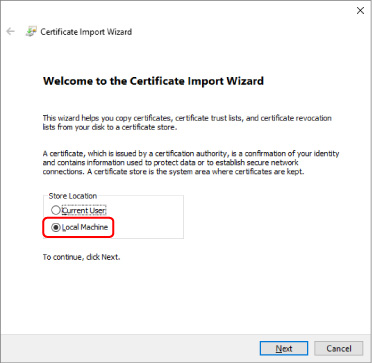
Valige Kohalik arvuti (Local Machine).
-
Valige Serdi importimisviisardi (Certificate Import Wizard) avakuval Kohalik arvuti (Local Machine).
-
Valige Edasi (Next).
-
Valige ekraanile toodud kuval Jah (Yes).
Ekraanile ilmub kuva Serdisalv (Certificate Store).
-
-
Valige Talleta kõik serdid järgmises salves (Place all certificates in the following store).
-
Valige Usaldusväärsed juursertimiskeskused (Trusted Root Certificate Authorities).
-
Valige Sirvi (Browse), et avada kuva Vali serdisalv (Select Certificate Store).
-
Valige loendist Usaldusväärsed juursertimiskeskused (Trusted Root Certificate Authorities) ja valige OK (OK).
-
Valige kuval Serdisalv (Certificate Store) Edasi (Next).
-
-
Valige Valmis (Finish).
Kui ekraanile ilmub kuva Serdi impordiviisardi lõpuleviimine (Completing the Certificate Import Wizard), kontrollige määrangud üle ja valige Valmis (Finish).
Operatsioonisüsteemis Windows 7
Alltoodud toimingud kirjeldavad juurserdi importimist Windows 7 korral.
Tähtis!
-
Looge enne juurserdi importimist kindlasti serdi lisandmoodul.
Kui impordite juurserdi ilma serdi lisandmoodulit loomata, siis registreeritakse juursert kohalikule kasutajale.
Serdi lisandmooduli loomine
-
Käivitage Microsofti halduskonsool.
Sisestage menüü Start (Start) punktis Otsi programme ja faile (Search programs and files) MMC (MMC).
-
Valige ekraanile ilmunud kuval Jah (Yes).
-
Valige menüüst Fail (File) Lisa/eemalda lisandmoodul (Add/Remove Snap-in).
Ekraanile ilmub kuva Lisandmoodulite lisamine või eemaldamine (Add or Remove Snap-ins).
-
Lisage serdi (Certificate) lisandmoodul.
-
Valige loendist Saadaolevad lisandmoodulid (Available snap-ins) Serdid (Certificates) ja siis valige Lisa (Add).
-
Valige kuval Sertide lisandmoodul (Certificates snap-in) suvandi See lisandmoodul haldab alati (This snap-in will always manage certificates for) väärtuseks Arvutikonto (Computer account) ja valige Edasi (Next).
-
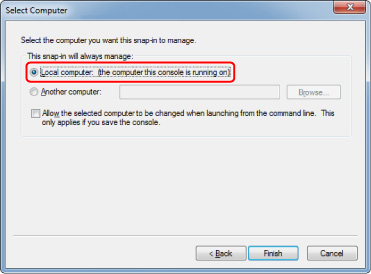
Valige kuval Arvuti valimine (Select computer) Kohalik arvuti (Local computer) ja seejärel valige Valmis (Finish).
-
Kuval Lisandmoodulite lisamine või eemaldamine (Add or Remove Snap-ins) valige OK (OK).
-
Serdi allalaadimine
-
Valige For secure communication.
Märkus-
Serdi saate alla laadida Status Monitorist.
-
Avage olekumonitor.
Avage Prindieelistused (Printing Preferences) ja valige Luba olekuekraan (Enable Status Monitor) on Peamine (Main).
-
Laadige alla sert.
Valige menüüst Kaugkasutajaliides (Remote UI) punkt Laadi turvasertifikaat alla (Download Security Certificate).
-
-
-
Valige Download.
-
Valige Salvesta (Save).
Serdi importimine
-
Avage Serdi importimisviisard (Certificate Import Wizard).
-
Avage vasakpoolses aknas üksuse Konsooli juur (Console Root) jaotises Sert (Certificate) Usaldusväärne juursert (Trusted Root Certificate).
-
Tehke paremklõps valikul Serdid (Certificates) ning valige punkti Kõik toimingud (All tasks) alt Impordi (Import).
-
-
Määrake imporditav serdifail.
-
Valige Edasi (Next).
-
Määrake valiku Failinimi (File name) all imporditav serdifail ja valige Edasi (Next).
-
-
Määrake serdisalv.
-
Valige Talleta kõik serdid järgmises salves (Place all certificates in the following store).
-
Valige üksuse Serdisalv (Certificates Store) jaoks Usaldusväärsed juursertimiskeskused (Trusted Root Certificate Authorities).
-
-
Lõpetage serdi importimisviisardi töö.
-
Valige Edasi (Next) ja kontrollige määratud sätteid.
-
Valige Valmis (Finish), et viisardi töö lõpetada
-
Valige ekraanile ilmunud kuval OK (OK).
-
Imporditud serdi kontrollimine
Veenduge, et imporditud sert on arvutis registreeritud.
-
Kuvage sertide loend.
Valige Microsofti halduskonsooli vasakpoolses aknas järjest Konsooli juur (Console Root) > Serdid (kohalik arvuti) (Certificates (Local Computer)) > Usaldusväärsed juursertimiskeskused (Trusted Root Certificate Authorities) ja seejärel valige Serdid (Certificates), et kuvada sertide loend.
-
Kontrollige registreeritud serti.
Veenduge, et imporditud serdi nimi on loendis kuvatud.
Märkus- Veenduge, et näete registreeritud serti üksuse Praegune kasutaja (Current user) alt. Selleks looge üksuse Praegune kasutaja (Current user) lisandmoodul.
Märkus
- Kui lõpetate Microsofti halduskonsooli kasutamise, kuvatakse sõnum, kus küsitakse, kas soovite konsooli seadistuse salvestada. Kui rakendate edaspidi jätkuvalt samu sätteid, siis valige Jah (Yes).
macOS-i jaoks
Alltoodud toimingud kirjeldavad juurserdi importimist macOS-i korral.
-
Valige For secure communication.
-
Valige Download.
Juursert laaditakse alla.
-
Avage allalaaditud sert.
Kui allalaadimine on lõpule jõudnud, ilmub allalaaditud üksus kuva parempoolsesse serva.
Topeltklõps allalaaditud serdil käivitab üksuse Juurdepääs võtmekimbule (Keychain Access) ja ilmub kuva Sertide lisamine (Add Certificates).
Märkus- Kui allalaaditud üksus nähtavale ei ilmu, siis valige paremalt nupp Kuva allalaadimised (Show Downloads)
 .
. - Suurendusklaasi ikooni valimine allalaaditud failide loendist paremal kuvab serti sisaldava loendi.
- Kui allalaaditud üksus nähtavale ei ilmu, siis valige paremalt nupp Kuva allalaadimised (Show Downloads)
-
Valige Lisa (Add).
Valige üksuses Võtmekimp (Keychain) serdi jaoks sihtkoht.
Käsu Lisa (Add) valimisel kuvatakse teave serdi kohta.
Märkus- Serdi lisamiseks tuleb valida sama sert üksuses Juurdepääs võtmekimbule (Keychain Access). Pärast Kuva serdid (View Certificates) valimist kontrollige lisatava serdi nime.
-
Kontrollige serti.
Veenduge, et üksuses Üksikasjad (Details) kuvatud serdi sõrmejälg vastab printeri juurserdi sõrmejäljele.
Kui teha printeri juhtpaneelilt järgmised valikud, kuvatakse printeri sõrmejälg veerus Juurserdi sõrmejälg (SHA-1) (Root cert. thumbprint (SHA-1)) või Juurserdi sõrmejälg (SHA-256) (Root cert. thumbprint (SHA-256)).
Printeri teave (Printer information) > Süsteemiteave (System information)
-
Valige Usalda alati (Always Trust).
Kui serdi üksikasjalikus teabes antud sõrmejälg vastab printeri sõrmejäljele, siis kuvage serdi teave menüü kaudu või topeltklõpsuga serdil ning valige Usaldus (Trust) all Usalda alati (Always Trust).
Juursert on registreeritud.
Märkus- Võimalik, et nõutakse parooli sisestamist, kui olete selle oma printeri jaoks määranud.
