
 Värvid on ebaühtlased või triibulised
 Värvid on ebaühtlased
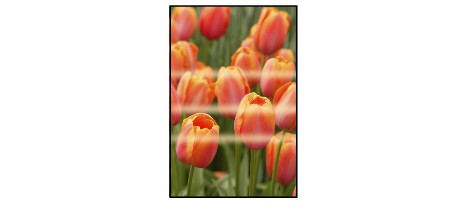

Värvid on triibulised
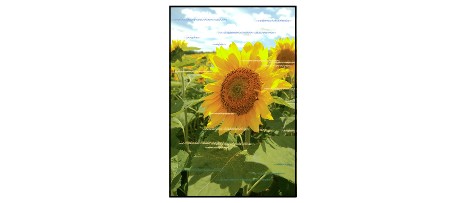

-
Kontroll 1 Kontrollige paberi- ja prindikvaliteedi määranguid.
-
Kontroll 2 Kas prindipea pihustid on ummistunud?
Selleks, et tindi prindipea pihustitest väljutamise kontrollimiseks printida pihustite kontrollmuster, toimige järgmiselt.
-
1. samm Printige pihustite kontrollmuster.
Pärast pihusti kontrollmustri printimist uurige mustrit.
-
Windowsi puhul
-
macOS-i jaoks.
Kui muster pole õigesti prinditud, minge edasi järgmise sammu juurde.
-
-
2. samm Puhastage prindipead.
Pärast prindipea puhastamist printige pihusti kontrollmuster ja kontrollige tulemust.
-
Windowsi puhul
-
macOS-i jaoks.
Kui see ei parane, puhastage prindipead uuesti.
Kui see ikka veel ei parane, minge edasi järgmise sammu juurde.
-
-
3. samm Viige läbi prindipea sügavpuhastus.
Pärast prindipea sügavpuhastust printige pihusti kontrollmuster ja kontrollige tulemust.
-
Windowsi puhul
-
macOS-i jaoks.
Kui see ei parane, lülitage printer välja, oodake kauem kui 24 tundi ja minge edasi järgmise sammu juurde. Kui lülitate printeri välja, siis ärge lahutage seda vooluvõrgust.
-
-
4. samm Tehke uuesti prindipea sügavpuhastus.
Pärast järgmist prindipea sügavpuhastust printige pihusti kontrollmuster ja kontrollige tulemust.
Kui see ikka veel ei parane, minge edasi järgmise sammu juurde.
-
5. samm Esitage remonditaotlus.
Nii võib prindipead kahjustada. Pöörduge remondi taotlemiseks lähimasse Canoni teeninduskeskusesse.
Lisateabe saamiseks pihusti kontrollmustri printimise, prindipea puhastamise ja prindipea sügavpuhastamise kohta vaadake jaotist Prindipea (Print head).
-
-
Kontroll 3 Joondage prindipea.
 Märkus
-
Kui probleem ei lahene ka pärast prindipea joondamist, joondage prindipea käsitsi.
-
-
Kontroll 4 Kui kuivamise ajal trükimaterjale virnastati, võib värv olla ebaühtlane.
Ebaühtlaste värvide vältimiseks soovitame igat lehte eraldi kuivatada.
