Printeri sisemuse puhastamine (põhjaplaadi puhastamine)
Eemaldage printeri sisemusest plekid. Kui printeri sisemus saab mustaks, võib ka prinditav paber mustaks saada. Seega soovitame seadet regulaarselt puhastada.
Teil läheb vaja A4- või Letter-formaadis tavalise paberi lehte*
* Kasutage kindlasti uut paberilehte.
-
Valige AVAKUVALT Hooldus (Maintenance).
Ekraanile ilmub kuva Hooldus (Maintenance).
-
Valige Põhjaplaadi puhastamine (Bottom Plate Cleaning).
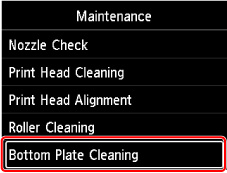
Ilmub kinnitusmenüü.
-
Valige Jah (Yes).
-
Järgige teates antud juhist eemaldada ülemisest söötmisavast kogu paber ja seejärel valige OK.
-
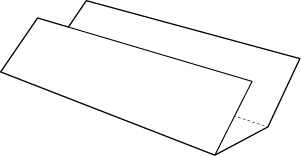
Voltige A4- või Letter-formaadiga tavapaber selliselt, et lühem külg on kolmeks osaks, voltige paber lahti ja seejärel valige OK.
-
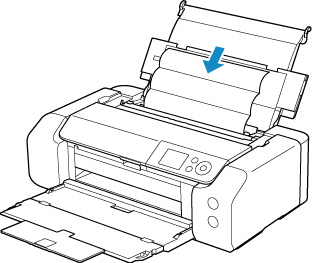
Laadige see paberileht külgepidi ülemisse söötmisavasse, avatud külg teie suunas.
-
Valige OK.
Paber puhastab printeri sisemuse läbi printeri liikudes.
Kontrollige väljutatud paberi volditud osasid. Kui need on tindiga määrdunud, sooritage põhjaplaadi puhastus uuesti.
-
Kui kuvatakse lõpetamisteade, valige OK.
 Märkus
-
Põhjaplaadi uuesti puhastamisel tehke seda kindlasti uue paberitükiga.
-
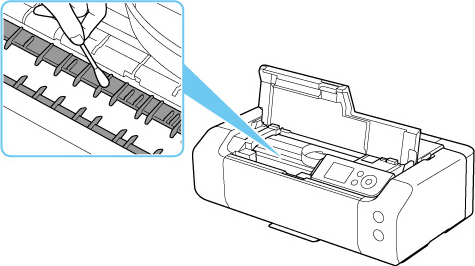
Kui probleem ei lahene ka pärast uut puhastamist, võivad printeri sisemuses olevad eenduvad osad olla määrdunud. Pühkige tint sakkidelt puuvillase nuustiku või muu sarnase vahendiga.
 Tähtis!
-
Enne printeri puhastamist lülitage toide kindlasti välja ja lahutage toitejuhe vooluvõrgust.