
Μη αυτόματη ευθυγράμμιση της κεφαλής εκτύπωσης
Εάν τα αποτελέσματα της εκτύπωσης δεν είναι ικανοποιητικά μετά από την αυτόματη ευθυγράμμιση, όταν για παράδειγμα οι παράλληλες γραμμές δεν εκτυπώνονται παράλληλα, δοκιμάστε να ευθυγραμμίσετε την κεφαλή εκτύπωσης με μη αυτόματο τρόπο.
 Σημείωση
-
Πριν ρυθμίσετε τη θέση της κεφαλής εκτύπωσης μη αυτόματα, πραγματοποιήστε τη διαδικασία αυτόματης ρύθμισης της θέσης της κεφαλής εκτύπωσης. Για λεπτομέρειες σχετικά με την αυτόματη ρύθμιση της θέσης της κεφαλής εκτύπωσης, ανατρέξτε στην ενότητα Ευθυγράμμιση της κεφαλής εκτύπωσης.
-
Για την ευθυγράμμιση της κεφαλής εκτύπωσης, συνιστάται να χρησιμοποιήσετε τον ίδιο τύπο χαρτιού όπως και για την εκτύπωση.
Πρέπει να ετοιμάσετε: ένα φύλλο χαρτιού μεγέθους A4 ή Letter
-
Επιλέξτε Συντήρηση (Maintenance) στην οθόνη ΕΙΣΟΔΟΣ.
Θα εμφανιστεί η οθόνη Συντήρηση (Maintenance).
-
Επιλέξτε Ευθυγράμμιση κεφαλής εκτύπωσ. (Print Head Alignment).
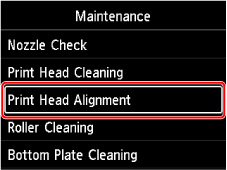
Θα εμφανιστεί η οθόνη Ευθυγράμμιση κεφαλής εκτύπωσ. (Print Head Alignment).
-
Επιλέξτε Μη αυτόματη (Manual).
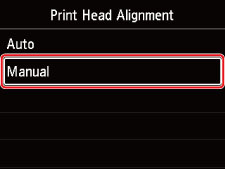
Θα εμφανιστεί η οθόνη επιβεβαίωσης.
-
Επιλέξτε Ναι (Yes).
Σημείωση-
Όταν η διαδικασία αυτόματης ευθυγράμμισης της κεφαλής εκτύπωσης δεν έχει πραγματοποιηθεί, θα εμφανιστεί ένα μήνυμα. Σε αυτήν την περίπτωση, επιλέξτε Ναι (Yes), πατήστε το κουμπί OK και, στη συνέχεια, πραγματοποιήστε τη διαδικασία αυτόματης ευθυγράμμισης της κεφαλής εκτύπωσης.
Εμφανίζεται η οθόνη επιλογής τύπου μέσου.
-
-
Επιλέξτε το χαρτί που θα χρησιμοποιήσετε.
-
Τοποθετήστε το χαρτί που έχετε ετοιμάσει στην προέλευση χαρτιού που καθορίζεται στο μήνυμα.
-
Επιλέξτε OK.
Θα εκτυπωθεί το μοτίβο ευθυγράμμισης της κεφαλής εκτύπωσης.
-
Όταν εμφανιστεί το μήνυμα Τα μοτίβα εκτυπώθηκαν σωστά; (Did the patterns print correctly?), βεβαιωθείτε ότι το μοτίβο εκτυπώθηκε σωστά και, αν αυτό ισχύει, επιλέξτε Ναι (Yes).
-
Ελέγξτε το μήνυμα και επιλέξτε Επόμενο (Next).
Εμφανίζεται η οθόνη εισαγωγής των τιμών ευθυγράμμισης της θέσης της κεφαλής.
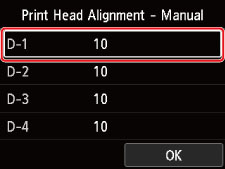
-
Κοιτάξτε το μοτίβο και επιλέξτε τον αριθμό του μοτίβου με τις ευθείες γραμμές σε κάθε στήλη.
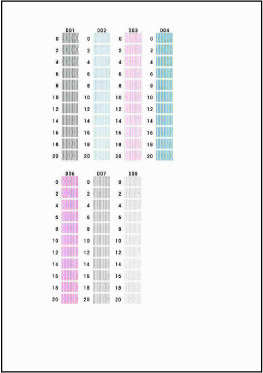 Σημείωση
-
Κοιτάξτε το μοτίβο και επιλέξτε τη ρύθμιση που παράγει τις κατακόρυφες ευθείες γραμμές με τη μικρότερη παραμόρφωση.
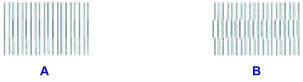
A: Κατακόρυφες ευθείες γραμμές
B: Παραμορφωμένες κάθετες ευθείες γραμμές
-
-
Επαναλάβετε αυτήν τη διαδικασία μέχρι να ολοκληρώσετε την καταχώριση ενός αριθμού μοτίβου σε όλες τις στήλες και επιλέξτε OK.
-
Όταν εμφανιστεί το μήνυμα ολοκλήρωσης, επιλέξτε OK.
