
Регистрация на информация за хартия
Чрез регистриране на размера на хартията и типа носител, заредени в горното подаване или тавата за ръчно подаване, можете да предотвратите грешки при печатане от принтера чрез показване на съобщение, преди печатането да започне, когато размерът на хартията или типът носител на заредената хартия се различават от настройките за хартията.
 Забележка
-
Настройката по подразбиране за показване на съобщението, която предотвратява неправилно отпечатване, варира в зависимост от метода на печат.
Когато зареждате хартия в горното подаване и затворите капака на гнездото за подаване или зареждате хартия в тавата за ръчно подаване:
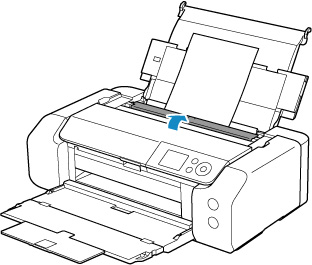
Ще се покаже екранът за регистриране на информацията за хартията.
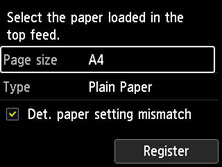
Ако заредената хартия съвпада с информацията за хартията, показана на LCD екрана на принтера, изберете Регистриране (Register) с помощта на бутоните 
 и натиснете бутона OK на принтера.
Ако е различна, изберете Раз.стр. (Page size) или Тип (Type) и натиснете бутона OK на принтера. След което регистрирайте правилната информация за хартията.
 Важно
Важно
-
За подходящата комбинация от настройки за хартията, указана в драйвера на принтера, и информацията за хартията, регистрирана в принтера, вижте следното.
- Настройки за хартията на драйвера за принтера и принтера (Тип носител) (Windows)
- Настройки за хартията на драйвера за принтера и принтера (Тип носител) (macOS)
- Настройки за хартията на драйвера за принтера и принтера (Размер на хартията) (Windows)
- Настройки за хартията на драйвера за принтера и принтера (Размер на хартията) (macOS)
Когато настройките на хартията, посочени при печат, се различават от информацията за хартията, регистрирана в принтера:
Пр.:
- Настройки за хартия, зададени на драйвера на принтера при печат: A5
- Информация за хартия за горното подаване, регистрирана в принтера: A4
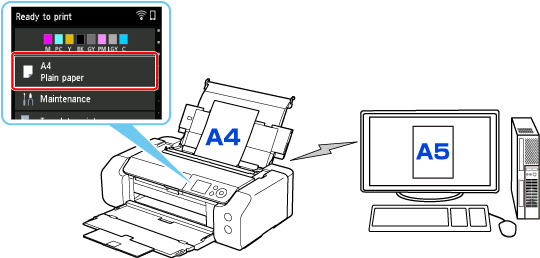
Когато започвате да печатате, се показва съобщение.
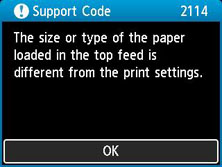
Когато натиснете бутона OK на принтера, настройките за хартията, указани при печатане, се показват на LCD екрана.
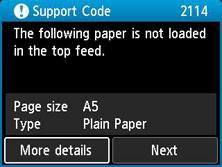
Изберете Напред (Next) с помощта на бутоните 
 и натиснете бутона OK на принтера, за да се покаже екранът по-долу.
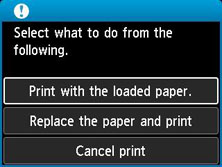
Изберете подходящото действие с помощта на бутоните и натиснете бутона OK на принтера.
Забележка
- В зависимост от настройката опциите за избор по-долу може да не се показват.
- Печат със заредената хартия. (Print with the loaded paper.)
-
Изберете тази опция за печатане на заредената хартия с настройките за хартия, указани при печатане.
Например, когато размерът на хартията, указан при печатане е A5, а в информацията за хартията за горното подав. е регистрирана като A4, изберете тази опция, за да печатате на A4 хартията, заредена в горно подав. с настройка за A5.
- Сменете харт. и отпечатайте (Replace the paper and print)
-
Изберете тази опция, за да печатате след смяна на хартията в горното подав.
Например, когато размерът на хартията, указан при печатане е A5, а в информацията за хартията за горното подав. е регистрирана като A4, изберете тази опция, за да печатате след смяна на хартията в горното подав. с хартия A5.
След смяна на хартията и затваряне на капака на гнездото за подаване се отваря екранът за регистриране на информация за хартията за горното подав. Регистриране на информацията за хартията в принтера според заредената хартия.
Забележка- Ако не знаете какъв е размерът и типът на хартията, която ще бъде заредена в горното подав., натиснете бутона Назад (Back) на принтера. Показват се размерът и типът на хартията.
-
За подходящата комбинация от настройки за хартията, указана в драйвера на принтера, и информацията за хартията, регистрирана в принтера, вижте следното.
- Настройки за хартията на драйвера за принтера и принтера (Тип носител) (Windows)
- Настройки за хартията на драйвера за принтера и принтера (Тип носител) (macOS)
- Настройки за хартията на драйвера за принтера и принтера (Размер на хартията) (Windows)
- Настройки за хартията на драйвера за принтера и принтера (Размер на хартията) (macOS)
- Отм. печат. (Cancel print)
-
Отменя печатането.
Изберете тази опция, когато искате да промените настройките за хартията, указани при печатане. Променете настройките за хартията и опитайте да отпечатате отново.
Настройка по подразбиране за показване на съобщението, което предотвратява грешки при печатане
-
Когато печатате, без да използвате драйвера на принтера (когато печатате от операционния панел на принтера или смартфон/таблет):
Съобщението, което предотвратява грешки при печатане, е включено по подразбиране.
За да промените дали да се показва съобщение, което предотвратява грешки при печатане, без да използвате драйвера на принтера:
-
Когато печатате с помощта на драйвера на принтера:
Съобщението, което предотвратява грешки при печатане, е изключено по подразбиране.
За да промените дали да се показва съобщение, което предотвратява грешки при печатане с помощта на драйвера на принтера:
Важно
-
Когато съобщението, което предотвратява грешки при печатане, е изключено:
Принтерът започва да печата, въпреки че настройките за хартията за печатане и регистрираната в принтера информация за хартията са различни.
