
Настройки за печат с PictBridge
Изберете този елемент за настройка отНастройки на устройст. (Printer settings) на Различни настройки (Various settings).
Можете да променяте настройките за печат, когато печатате от съвместимо с PictBridge (Wi-Fi) устройство.
Задайте настройките за печат на По подразбиране (Default) на съвместимото с PictBridge (Wi-Fi) устройство, когато искате да отпечатвате според настройките на принтера.
За промяна на настройките за печат от съвместимото с PictBridge (Wi-Fi) устройство:
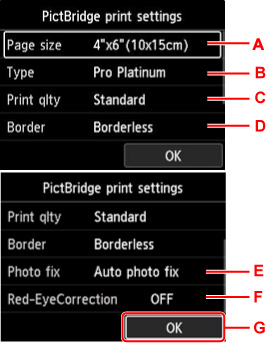
-
Размер на стр. (Page size)
Изберете размера на хартията, когато печатате директно от съвместимо с PictBridge (Wi-Fi) устройство.
Когато извършвате настройки на PictBridge (Wi-Fi) от принтера, задайте Размер на хартията (Paper size) на По подразбиране (Default) на съвместимото с PictBridge (Wi-Fi) устройство.
-
Тип (Type) (Тип на носителя)
Изберете типа носител, когато печатате директно от съвместимо PictBridge (Wi-Fi) устройство.
Когато извършвате настройки на PictBridge (Wi-Fi) от принтера, задайте Тип хартия (Paper type) на По подразбиране (Default) на съвместимото с PictBridge (Wi-Fi) устройство.
-
Кач. печ. (Print qlty) (Качество на печат)
Изберете качеството на печат, когато печатате директно от съвместимо с PictBridge (Wi-Fi) устройство.
-
Полета (Border) (Печатане с полета/без полета)
Изберете оформление с или без полета.
Когато извършвате настройки на PictBridge (Wi-Fi) от принтера, задайте Оформление (Layout) на По подразбиране (Default) на съвместимото с PictBridge (Wi-Fi) устройство.
-
Фикс.сн. (Photo fix)
Когато е избрана опцията Авт. фикс. сним. (Auto photo fix), сцената или лицето на човека на заснетата снимка се разпознава и автоматично се прави най-подходящата корекция за всяка снимка. Лицето, затъмнено от насрещната светлина, се просветлява за печатане. Също така се анализират сцени като пейзаж, нощна сцена, човек и др. и всяка сцена се коригира автоматично с най-подходящия цвят, яркост или контраст за печат.
 Забележка
-
По подразбиране снимките от съвместимо с PictBridge (Wi-Fi) устройство се отпечатват с приложено автоматично коригиране.
-
Ако е избрана опцията Без коригиране (No correction), снимките се отпечатват без коригиране.
-
-
Кориг. черв. очи (Red-EyeCorrection)
Изберете Вкл. (ON), за да коригирате ефекта „червени очи“ в портрети, причинен от заснемане със светкавица.
В зависимост от типа на снимката, има вероятност ефекта на "червените очи" да не може да се коригира или части, различни от „червените очи” да могат да се коригират.
-
Натиснете бутона OK, за да укажете настройките за печат.
