Yoğun Yazıcı Kafası Temizleme
Yazıcı kafası standart temizleme işlemine tabi tutulduğunda baskı kalitesi iyileşmiyorsa yazıcı kafasını derin temizlemeye tabi tutun. Yazıcı kafası derin temizleme işleminde standart yazıcı kafası temizleme işlemine göre daha fazla mürekkep kullanılır; bu nedenle yazıcı kafası derin temizleme işlemini yalnızca gerektiğinde gerçekleştirin.
 Önemli
-
Yazıcı kafası derin temizleme işlemini gerçekleştirirken, bakım kartuşundaki boş alanı kontrol edin. Yeterli boş alan yoksa yeni bakım kartuşu ile değiştirin. Bakım kartuşunda yeteri kadar boş alanın bulunmaması durumunda, bir mesaj görüntülenir ve temizleme işlemi gerçekleştirilemez.
 Not
Not
-
Yazıcı kafasını ayrıca bilgisayarınızı kullanarak da yoğun şekilde temizleyebilirsiniz.
- Yazıcı Kafalarını Temizleme (Windows)
- Yazıcı Kafalarını Temizleme (macOS)
- Hazırlanacak Parçalar
- Bir sayfa A4 veya Letter boyutunda düz kağıt
-
Üst beslemeye bir sayfa A4 veya Letter boyutunda düz kağıt yerleştirin.
Kağıdı yerleştirdikten sonra üst besleme için kağıt bilgileri kayıt ekranı görüntülenir.
Syf byut (Page size) için A4 veya Letter, Tür (Type) için Düz kağıt (Plain paper) seçeneğini belirleyip Kaydol (Register)'u seçin ve ardından OK düğmesine basın.
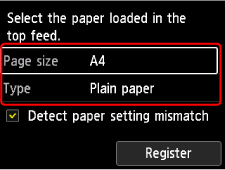
Ekranda bir mesaj görüntülendiğinde, kaydı tamamlamak için mesajdaki yönergeleri izleyin.
Önemli-
El ile besleme tepsisi püskürtme ucu denetim desenini yazdırma yordamı için kullanılamaz. Üst beslemeye kağıt yerleştirdiğinizden emin olun.
-
-
Kağıt çıkış tepsisini dikkatli bir şekilde açın.
Çıkış tepsisi uzantısını yavaşça açın ve ardından kağıt çıkış desteğini çekin.
-
GİRİŞ ekranında
 Bakım (Maintenance) öğesini seçin.
 -
Derin temizleme (Deep Cleaning) öğesini seçin.
Onay ekranı görünür.
-
Temizleme onay ekranında Evet (Yes) seçeneğini belirleyin.
-
Temizlenecek mürekkep grubunu seçin.
-
Tüm renkler (All colors)
-
Desen 1 (Pattern 1): PM / R / C / PGY
-
Desen 2 (Pattern 2): PBK / MBK / CO / GY
-
Desen 3 (Pattern 3): B / Y / M / PC
Yazıcı, yazıcı kafasını temizlemeye başlar.
Önemli-
Yazıcı, yazıcı kafasının temizliğini tamamlayana kadar başka hiçbir işlem yapmayın.
-
-
Mesajı kontrol edin ve Evet (Yes) öğesini seçin.
Püskürtme ucu denetim deseni yazdırılacaktır.
-
Tamamlanma mesajı göründüğünde OK öğesini seçin.
-
Yazdırma sonucunu kontrol edin.
C deseninde eksik satır veya D deseninde yatay çizgiler olup olmadığını kontrol edin.
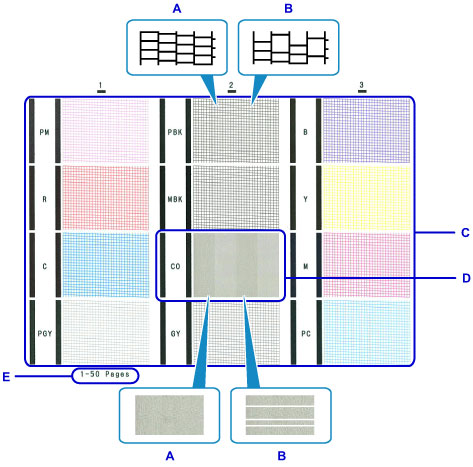
- A: Eksik satır yok/Yatay çizgi yok
- B: Satırlar eksik/Yatay çizgiler mevcut
- E: Şimdiye kadar yazdırılmış sayfa sayısı
Not-
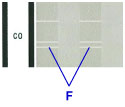
CO mürekkep renksiz olduğu için, desen MBK mürekkep deseni üzerinden yazdırılır. Desenin (F) koyu gri şeritlerinde yatay çizgi olup olmadığını kontrol edin.
Önemli
-
Sorun çözülmezse, makineyi kapatın ve 24 saat sonra yazıcı kafasını derin bir şekilde tekrar temizleyin. Makineyi kapatırken güç kablosunun fişini çekmeyin.
-
Derin temizleme (Deep Cleaning) işlemini gerçekleştirdikten sonra bir düzelme olmazsa Sistem temizleme (System Cleaning) işlemini gerçekleştirin.
