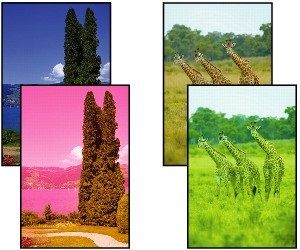
 Yazdırılan renkler yanlış

-
Kontrol 1 Kağıt boyutu ve ortam türü ayarları yüklenen kağıdın boyutuna ve türüne uyuyor mu?
Bu ayarlar eşleşmiyorsa, doğru sonuçlar alınamayabilir.
Bir fotoğraf veya çizim bastırıyorsanız, yanlış kağıt türü seçimi çıktı renginin kalitesini düşürebilir.
Ayrıca, yanlış kağıt türü ayarıyla yazdırırsanız, yazdırılan yüzey çizilebilir.
-
Bilgisayarınızdan yazdırma
Yazıcı Sürücüsünü kullanarak ayarları kontrol edin.
- Temel Yazdırma Ayarları (Windows)
- Temel Yazdırma Ayarları (macOS)
-
 ile akıllı telefondan/tabletten yazdırma
Uygulama üzerindeki ayarları kontrol edin.
-
-
Kontrol 2 Uygun baskı kalitesinin seçili olduğundan emin olun (yukarıdaki listeye bakın).
Kağıda ve bastırdığınız şeye uygun bir baskı kalitesi seçeneği belirleyin. Çıktıda bulanıklık veya renk dağılımında eşitsizlik fark ederseniz, baskı kalitesi ayarını artırın ve yazdırmayı yeniden deneyin.
-
Kontrol 3 Yazıcı kafası püskürtme ucu tıkanmış mı?
Püskürtme uçlarını kontrol etmek ve tıkalı olup olmadıklarını görmek için bir yazdırma denemesi yapın.
 Not
Not-
Yazdırma işleminden sonra püskürtme ucu tıkanıklığı olup olmadığını otomatik olarak kontrol etmek için LCD menüsündeki Otomatik püskürtme ucu denetimi (Auto nozzle check) öğesini Devre dışı (Disable) dışında bir ayara getirin.
-
-
Kontrol 4 Yazıcı sürücüsünde renk ayarlanmış mı?
Renk ayarlarını yapmak için aşağıdaki adımları izleyin.
-
Windows
Yazıcı sürücüsünün Ortam/Kalite (Media/Quality) sayfasında Renk/Yoğunluk (Color/Intensity) için El İle (Manual) öğesini seçip Ayarla... (Set...) seçeneğine tıklayın. Renk Ayarlama (Color Adjustment) sayfasında rengi ayarlayın.
- Ortam/Kalite Sekmesi Açıklaması (Windows)
-
macOS
Renk Seçenekleri (Color Options) ile yazıcı sürücüsündeki renk ayarlarını yapın.
- Renk Seçenekleri (macOS)
-
-
Kontrol 5 Bilgisayar veya monitör rengi ayarlanmış mı?
Aşağıdaki işlemleri yapın.
-
Renkleri ayarlamak için bilgisayar ve monitör belgelerine bakın.
-
Renk yönetimi yazılımının ayarlarını ihtiyaç duyduğunuzda yazılım belgelerine bakarak yapın.
-
-
Kontrol 6 Yazıcı kafası değiştirilmiş mi?
Bir Yazıcı kafası ile diğeri arasındaki farklar, Yazıcı kafası değiştirildikten sonra renk değişikliğine neden olabilir.
Renk kalibrasyonu gerçekleştirin.
-
Kontrol 7 Yazıcı kafası özellikleri değişmiş olabilir.
Yazıcı kafasının özellikleri, renk de dahil olmak üzere tekrarlanan kullanımla birlikte değişebilir.
Renk kalibrasyonu gerçekleştirin.
-
Kontrol 8 Üretici yazılımı ve yazıcı sürücüsü sürümlerindeki, ayarlardaki veya ortamdaki farklılıklar nedeniyle aynı modeldeki yazıcılar arasında bile renkler farklılık gösterir.
Yazdırma ortamını hazırlamak için aşağıdaki adımları izleyin.
-
Üretici yazılımının veya yazıcı sürücüsünün aynı sürümünü kullanın.
-
Tüm ayar öğeleri için aynı değeri belirleyin.
-
Renk kalibrasyonu gerçekleştirin.
-
-
Kontrol 9 Yazıcı sürücüsünü yeniden yüklerken Media Configuration Tool'daki İkamet Yerinizi Seçin alanında farklı bir seçim mi yaptınız?
Media Configuration Tool'da bölge seçimini değiştirmek, kurulumdan önce yazıcıda orijinal olarak kayıtlı olan bölgeye özgü kağıt bilgilerini siler. Renk kalibrasyonu gerçekleştirirken bilgileri silinmiş kağıdın kullanılması, ortaya çıkan kalibrasyon ayar değerinin diğer tüm kağıt türlerine uygulanmasını engeller.
Yeni seçilen bölgedeki kalibrasyonla uyumlu kağıt hazırlayın ve kalibrasyonu tekrar gerçekleştirin.
