El ile bağlantı
-
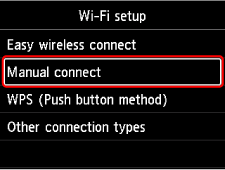
El ile bağlantı (Manual connect) öğesini seçin.
-
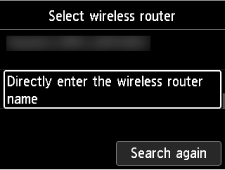
Kablosuz yönlendiricinizi seçin.
Wi-Fi yönlendirici adı seçerseniz 8. adıma geçin ve ayarlara devam edin.
"Doğrudan kablosuz yönlendiricisi adını girin (Directly enter the wireless router name)" öğesini seçerseniz 3. adıma geçin ve ayarlara devam edin.
"Kablosuz yönlendiricisiyle bağlantı kurulamadı. (Failed to connect to the wireless router.)" mesajı görüntülenirse bkz. "Kablosuz yönlendiricisiyle bağlantı kurulamadı." Görünüyor.
-
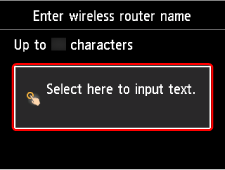
OK düğmesine basın.
-
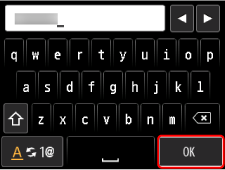
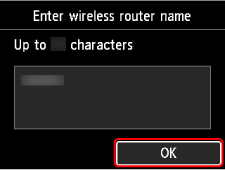
Kablosuz yönlendiricisi adını (SSID) girin. Metin girişi büyük/küçük harf duyarlıdır.
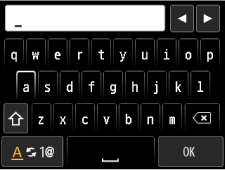
Kablosuz yönlendiricinizin adını bilmiyorsanız, kablosuz yönlendiricisi el kitabına bakın veya üreticisine başvurun.
-
Giriş yaptıktan sonra klavyede OK öğesini seçin.
-
Kablosuz yönlendiricisi adının (SSID) doğru olduğundan emin olun.
-
OK düğmesine basın.
-
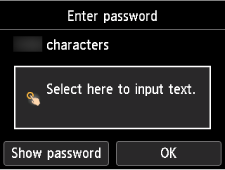
Aşağıdaki ekran görüntülenir.
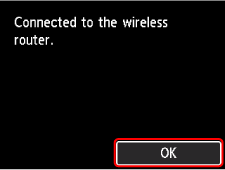
"Kablosuz yönlendiricisine bağlandı. (Connected to the wireless router.)" görüntülenirse ağ için bir parola gerekmez. 13. adımdan devam edin.
-
OK düğmesine basın.
-
Parolayı girin. Metin girişi büyük/küçük harf duyarlıdır.
Kablosuz yönlendiricinizin parolasını bilmiyorsanız kablosuz yönlendiricisi el kitabına bakın veya üreticisine başvurun.
-
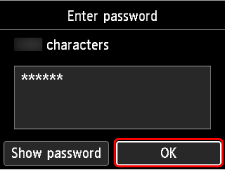
Giriş yaptıktan sonra klavyede OK öğesini seçin.
-
OK düğmesine basın.
-
Aşağıdaki ekran görüntülendiğinde OK düğmesine basın.
-
GİRİŞ (HOME) düğmesine basın.
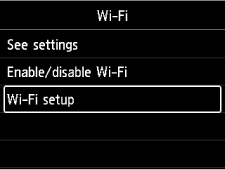

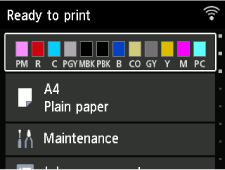
Ağ bağlantı kurulumu artık tamamlanmıştır.
Bağlantı tamamlandığında ekranda
 görünür.
Yazılımla kurulum gerçekleştiriliyorsa, yazılıma dönün ve kurulumla devam edin.
Windows
Ekranın alt kısmındaki
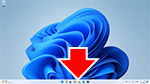 araç çubuğunda
  (veya
(veya  ) tıklayın, ardından kurulum işlemine devam etmek için ekrandaki talimatları izleyin.
macOS
Ekranın alt kısmındaki
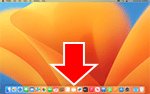 Dock'ında
  tıklayın, ardından kurulum işlemine devam etmek için ekrandaki talimatları izleyin.
