เริ่มต้น UI ระยะไกล
คุณสามารถตรวจสอบสถานะเครื่องพิมพ์และเปลี่ยนการตั้งค่าเครื่องพิมพ์โดยใช้เว็บเบราว์เซอร์บนสมาร์ทโฟน แท็บเล็ต หรือคอมพิวเตอร์ของคุณ
เพื่อตรวจสอบสถานะเครื่องพิมพ์ และเพื่อเปลี่ยนการตั้งค่าเครื่องพิมพ์ ให้แสดง "UI ระยะไกล" บนเว็บเบราว์เซอร์
 หมายเหตุ
-
UI ระยะไกล เป็นซอฟต์แวร์ที่ให้คุณดำเนินการต่างๆ ที่โดยปกติดำเนินการบนแผงการทำงานของเครื่องพิมพ์ โดยใช้เว็บเบราว์เซอร์ผ่านเครือข่าย
การเชื่อมต่อ LAN เข้ากับเครื่องพิมพ์จำเป็นต้องใช้ UI ระยะไกล
-
คุณสามารถใช้ UI ระยะไกลบน OS และเว็บเบราว์เซอร์ต่อไปนี้ได้
-
อุปกรณ์ iOS
เว็บเบราว์เซอร์: เว็บเบราว์เซอร์มาตรฐานของ iOS (Safari มือถือ)
-
อุปกรณ์ iPadOS
เว็บเบราว์เซอร์: เว็บเบราว์เซอร์มาตรฐานของ iPadOS (Safari มือถือ)
-
อุปกรณ์ Android
เว็บเบราว์เซอร์: เว็บเบราว์เซอร์มาตรฐานของ Android (เบราว์เซอร์หรือ Chrome)
-
อุปกรณ์ macOS
เว็บเบราว์เซอร์: เว็บเบราว์เซอร์มาตรฐาน macOS (Safari)
-
อุปกรณ์ Windows
เว็บเบราว์เซอร์: Microsoft Edge, Mozilla Firefox, Google Chrome
-
-
เปิดใช้งาน JavaScript และคุกกี้ในเว็บบราวเซอร์
-
ตรวจสอบที่อยู่ IP ของเครื่องพิมพ์
-
เลือก
 การตั้งค่า LAN(LAN settings) บนหน้าจอ HOME
 -
เลือกเปิดใช้งาน LAN
มีการแสดงเส้นทแยงมุมสำหรับไอคอน LAN ที่ถูกปิดใช้งาน
-
ตรวจสอบ ที่อยู่ IPv4(IPv4 address)
-
-
เปิดเว็บเบราว์เซอร์บนสมาร์ทโฟน แท็บเล็ต หรือคอมพิวเตอร์ของคุณ และป้อนที่อยู่ IP
ป้อนข้อมูลต่อไปนี้ในฟิลด์ URL ของเว็บเบราว์เซอร์
http://XXX.XX.X.XXX
ป้อนที่อยู่ IP ของเครื่องพิมพ์ในรูปแบบ "XXX.XX.X.XXX"
หมายเหตุ-
หากคุณกำหนดชื่อของโฮสต์ DNS คุณก็สามารถป้อนชื่อดังกล่าวได้ด้วยเช่นกัน
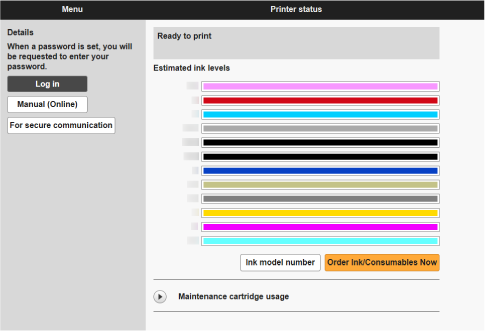
เมื่อคุณเข้าถึง "UI ระยะไกล" จะแสดงขึ้นบนเว็บเบราว์เซอร์ของสมาร์ทโฟน แท็บเล็ต หรือคอมพิวเตอร์ของคุณ
 หมายเหตุ
-
หากคุณแสดง UI ระยะไกลเป็นครั้งแรกในสมาร์ทโฟนแท็บเล็ตหรือคอมพิวเตอร์ให้ดาวน์โหลดใบรับรองหลักแล้วลงทะเบียน
-
หากใบรับรองหลักไม่ได้ลงทะเบียน ข้อความเตือนคุณว่าไม่รับรองความปลอดภัยในการเชื่อมต่ออาจปรากฏขึ้น
-
-
เลือก เข้าสู่ระบบ(Log in)
หน้าจอการรับรองความถูกต้องของรหัสผ่านจะปรากฏขึ้น
หมายเหตุ-
เมื่อโหมดผู้ใช้มาตรฐานเปิดใช้งานอยู่ ให้เลือกโหมดผู้ดูแลระบบหรือโหมดผู้ใช้มาตรฐานเพื่อเข้าสู่ระบบ
หลังจากที่เลือกโหมดและเลือก เข้าสู่ระบบ(Log in) หน้าจอการรับรองความถูกต้องของรหัสผ่านในแต่ละโหมดจะปรากฏขึ้น
-
-
ป้อนรหัสผ่าน
เมื่อการรับรองความถูกต้องของรหัสผ่านเสร็จสมบูรณ์ เมนูต่างๆ ที่สามารถใช้งานได้จะแสดงขึ้นบนเว็บเบราว์เซอร์
 ข้อสำคัญ
-
รหัสผ่านผู้ดูแลระบบของเครื่องพิมพ์ถูกตั้งค่าไว้แล้วในตอนที่ซื้ออุปกรณ์
ในการตรวจสอบรหัสผ่านเริ่มต้น ให้เลือก
 ข้อมูลเครื่องพิมพ์(Printer information) > ข้อมูลระบบ(System information) บนแผงการทำงานของเครื่องพิมพ์ และเลือก แสดงรหัสผ่าน(Show password) บนหน้าจอที่แสดงขึ้น ค่า รหัสผ่านเริ่มต้น(Default password) จะแสดงขึ้นที่หน้าจอ ข้อมูลระบบ(System information)
หากรหัสผ่านผู้ดูแลระบบถูกเปลี่ยน ค่า รหัสผ่านเริ่มต้น(Default password) จะไม่แสดงขึ้น
สำหรับรายละเอียดเกี่ยวกับการตั้งรหัสผ่าน โปรดดู การตั้งรหัสผ่านโดยใช้ UI ระยะไกล
-
-
ยืนยันว่าหน้าจอหลักของ UI ระยะไกลปรากฏขึ้น
สำหรับรายการตั้งค่าที่เปลี่ยนแปลงได้ ดูด้านล่างนี้
เมื่อคุณตรวจสอบสถานะเครื่องพิมพ์และเปลี่ยนการตั้งค่าเครื่องพิมพ์เสร็จแล้ว เลือก ออกจากระบบ(Log out)
