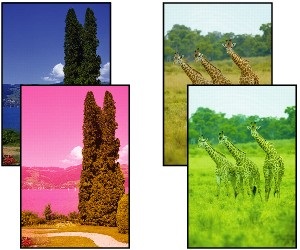
 สีที่พิมพ์ไม่ถูกต้อง

-
ตรวจสอบ 1 การตั้งค่าขนาดหน้าและชนิดสื่อสิ่งพิมพ์ตรงกับขนาดและชนิดของกระดาษที่ป้อนหรือไม่
หากการตั้งค่าเหล่านี้ไม่ตรงกัน จะไม่ได้รับผลการพิมพ์ที่เหมาะสม
หากคุณพิมพ์ภาพถ่ายหรือภาพประกอบ การตั้งค่าชนิดกระดาษที่ไม่ถูกต้องอาจทำให้คุณภาพสีของงานพิมพ์ลดลง
นอกจากนี้หากทำการพิมพ์โดยตั้งค่าประเภทกระดาษไม่ถูกต้อง พื้นผิวของสื่อสิ่งพิมพ์อาจเกิดรอยขีดข่วนได้
-
การพิมพ์จากคอมพิวเตอร์ของคุณ
ตรวจสอบการตั้งค่าโดยใช้ไดรเวอร์เครื่องพิมพ์
- ตั้งค่าการพิมพ์พื้นฐาน (Windows)
- ตั้งค่าการพิมพ์พื้นฐาน (macOS)
-
การพิมพ์จากสมาร์ทโฟน/แท็บเล็ตของคุณโดยใช้

ตรวจสอบการตั้งค่าบนแอพ
-
-
ตรวจสอบ 2 ตรวจสอบให้แน่ใจว่าได้เลือกคุณภาพการพิมพ์ที่เหมาะสม (ดูรายการด้านบน)
เลือกคุณภาพการพิมพ์ที่เหมาะสมกับกระดาษและสิ่งที่คุณกำลังจะพิมพ์ หากคุณพบว่าภาพไม่ชัดหรือมีสีไม่สม่ำเสมอ ให้เพิ่มคุณภาพการพิมพ์และลองพิมพ์ใหม่
-
ตรวจสอบ 3 หัวฉีดอุดตันหรือไม่
พิมพ์ลวดลายทดสอบเพื่อตรวจสอบหัวฉีดและดูว่าเกิดการอุดตันหรือไม่
 หมายเหตุ
-
หากต้องการตรวจสอบการอุดตันของหัวฉีดโดยอัตโนมัติหลังจากการพิมพ์ ให้ตั้งค่า ตรวจหัวฉีดอัตโนมัติ(Auto nozzle check) ในเมนู LCD เป็นการตั้งค่าอื่นที่ไม่ใช่ ไม่ได้ใช้งาน(Disable)
-
-
ตรวจสอบ 4 มีการปรับสีในไดรเวอร์เครื่องพิมพ์หรือไม่
ปฏิบัติตามขั้นตอนด้านล่างเพื่อปรับการตั้งค่าสี
-
Windows
บนแถบรายการ สื่อสิ่งพิมพ์/คุณภาพ(Media/Quality) ของไดรเวอร์เครื่องพิมพ์ ให้เลือก ด้วยตัวเอง(Manual) สำหรับ สี/ความเข้ม(Color/Intensity) และคลิก ตั้งค่า...(Set...) บนแถบรายการ การปรับแต่งสี(Color Adjustment) ให้ปรับแต่งสี
-
macOS
ปรับการตั้งค่าสีในไดรเวอร์เครื่องพิมพ์ ตัวเลือกสี(Color Options)
- ตัวเลือกสี (macOS)
-
-
ตรวจสอบ 5 มีการปรับสีของคอมพิวเตอร์หรือมอนิเตอร์หรือไม่
ให้ทำตามที่ระบุไว้ด้านล่างนี้
-
โปรดดูเอกสารเกี่ยวกับคอมพิวเตอร์และมอนิเตอร์เพื่อปรับแต่งสี
-
ปรับการตั้งค่าของซอฟต์แวร์การจัดการสี โปรดดูที่เอกสารด้านซอฟต์แวร์หากต้องการ
-
-
ตรวจสอบ 6 มีการเปลี่ยนหัวพิมพ์หรือไม่
ความแตกต่างระหว่างหัวพิมพ์หนึ่งกับอีกหัวพิมพ์หนึ่งอาจทำให้สีมีการเปลี่ยนแปลงหรือจากเปลี่ยนหัวพิมพ์
ดำเนินการปรับเทียบสี
-
ตรวจสอบ 7 ลักษณะหัวพิมพ์อาจเปลี่ยนแปลง
ลักษณะของหัวพิมพ์อาจเปลี่ยนแปลงจากการใช้ซ้ำๆ รวมถึงสีด้วย
ดำเนินการปรับเทียบสี
-
ตรวจสอบ 8 สีของเครื่องพิมพ์ที่เป็นรุ่นเดียวกันในแต่ละเครื่องจะแตกต่างกัน เนื่องจากความแตกต่างของเวอร์ชันเฟิร์มแวร์และเวอร์ชันไดรเวอร์เครื่องพิมพ์ การตั้งค่า หรือสภาพแวดล้อม
ปฏิบัติตามขั้นตอนเหล่านี้เพื่อเตรียมสภาพแวดล้อมการพิมพ์
-
ใช้เวอร์ชันของเฟิร์มแวร์หรือไดรเวอร์เครื่องพิมพ์เดียวกัน
-
ระบุให้เป็นค่าเดียวกันสำหรับรายการตั้งค่าทั้งหมด
-
ดำเนินการปรับเทียบสี
-
-
ตรวจสอบ 9 คุณได้ทำการเลือกความแตกต่างใน เลือกสถานที่พักอาศัยของคุณ ใน Media Configuration Tool เมื่อติดตั้งไดรเวอร์เครื่องพิมพ์ใหม่
การเปลี่ยนการเลือกภูมิภาคของ Media Configuration Tool จะลบข้อมูลของกระดาษเฉพาะภูมิภาคที่ลงทะเบียนไว้ในเครื่องพิมพ์ก่อนการติดตั้ง การใช้กระดาษที่มีข้อมูลที่ถูกลบเมื่อดำเนินการปรับเทียบสีจะป้องกันไม่ให้ค่าการปรับเทียบที่เป็นผลลัพธ์ถูกนำไปใช้กับกระดาษประเภทอื่นๆ ทั้งหมด
เตรียมกระดาษที่ใช้กับการปรับเทียบในภูมิภาคที่เลือกไว้ใหม่ได้ และดำเนินการปรับเทียบอีกครั้ง
