更換墨水盒
出現剩餘墨水量警告或錯誤時,LCD螢幕上會顯示錯誤通知訊息。 檢查訊息,如有必要,請更換墨水盒。
 注釋
注釋
更換步驟
需要更換墨水盒時,請按照以下步驟操作。
-
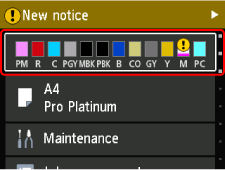
選擇主頁螢幕上的墨水狀態顯示區域。
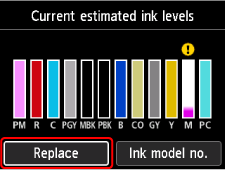
將顯示當前估計墨水量(Current estimated ink levels)螢幕。
-
選擇更換(Replace)。
-
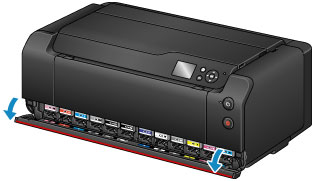
檢查訊息,然後開啟墨水盒蓋。
 重要事項
重要事項-
列印時請勿開啟墨水盒蓋。 列印可能會取消並且紙張會彈出。
-
-
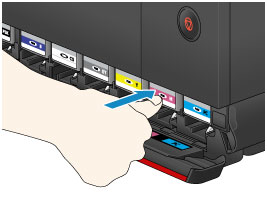
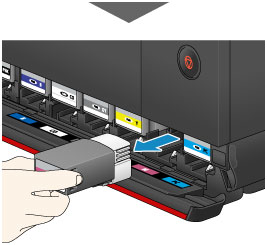
取出要更換的墨水盒。
要取出墨水盒,請按墨水盒前的(PUSH)標記。
 重要事項
重要事項-
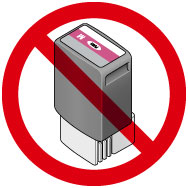
請勿將取出的墨水盒墨水供給部分朝下放置。 墨水供給部分可能會流出墨水,導致桌子或其他物品污損。
-
請勿觸摸印表機內部的金屬零件或其他零件。
-
請勿觸摸除墨水盒以外的其他部件。
-
小心處理墨水盒,避免墨水濺污衣物或四周。
-
請根據當地處理耗用品的法律和法規棄置耗盡的墨水盒。
注釋-
請勿同時取出兩個或多個墨水盒。 更換兩個或多個墨水盒時,務必逐個更換墨水盒。
-
-
從包裝中取出新的墨水盒前,請先水平搖晃五到六次。
 重要事項
重要事項-
小心處理墨水盒。 請勿將其掉下或過度用力擠壓。
注釋-
如果不搖晃墨水盒,也可以設定印表機在更換墨水盒之後自動混合墨水。
-
-
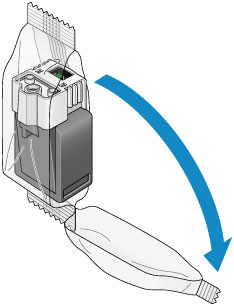
從包裝中取出墨水盒。
 重要事項
重要事項-
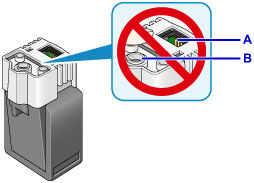
請勿觸摸墨水盒的觸點(A)和端子(B)。
-
-
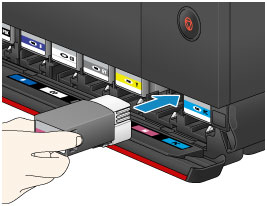
將新的墨水盒筆直插入插槽。
確保墨水盒的位置與標籤一致。
-
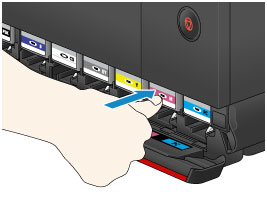
適當用力推動墨水盒前的(PUSH)標記直到鎖入定位。
安裝新的墨水盒之後,LCD螢幕上的對應墨水指示燈就會亮起。
 重要事項
重要事項-
墨水盒經過特別設計,無法插到不正確的位置。 請務必將墨水盒安裝在正確的位置。
-
只有安裝了所有墨水盒,才能進行列印。 請務必安裝所有墨水盒。
-
墨水盒安裝完成後,在下次更換前請勿取出。 如果取出的墨水盒還有足夠墨水量,墨水可能會溢出。
-
-
關閉墨水盒蓋。
LCD螢幕上顯示訊息時,請按OK按鈕。
注釋-
關閉墨水盒蓋後,印表機會開始裝入墨水。 此過程最多需要1到2分鐘。 將印表機設定為自動混合墨水之後,印表機就會開始自動混合墨水。 此過程大約需要2分鐘。 請等待至LCD螢幕上顯示完成訊息。
-
印表機混合墨水時可能會產生噪音。
-
墨水盒的注意事項
 注意
注意
-
出於安全理由,請將墨水盒放在孩子接觸不到的地方。
-
如果誤吞墨水,請立即就醫。
重要事項
-
取出的墨水盒的墨水孔周圍可能有墨水。 更換過程中請小心處理墨水盒。 墨水可能會染污衣物。
-
如果取出墨水盒,立即將其更換。 請勿使印表機處於沒有墨水盒的狀態。
-
使用新墨水盒進行更換。 安裝使用過的墨水盒可能會造成噴嘴堵塞。 此外,使用這樣的墨水盒,印表機將無法正確提示何時更換墨水盒。
-
墨水盒一旦被安裝,請勿從印表機取出墨水盒以及將其裸露地放置。 這將造成墨水盒乾涸,重新安裝時印表機可能無法正常工作。 要保持最佳列印品質,請在墨水盒開封後六個月內將其用盡。
注釋
-
即使在列印黑白文件或指定黑白列印時,也可能消耗彩色墨水。 為維護印表機性能而必須進行列印頭清潔、深度清潔和系統清潔時,也會消耗各種墨水。
墨水盒中墨水用盡時,請立即更換一個新的墨水盒。
