啟動遠端UI
可以在智慧型手機、平板電腦或電腦上使用網頁瀏覽器,檢查印表機狀態及變更印表機設定。
要檢查印表機的狀態並變更印表機的設定,請在網頁瀏覽器上顯示「遠端UI」。
 注釋
注釋
-
遠端UI是一個軟體,可以透過網路使用網頁瀏覽器執行通常在印表機操作面板上完成的操作。
使用遠端UI需要將印表機與LAN連接。
-
可在以下作業系統和網頁瀏覽器上使用遠端UI。
-
iOS裝置
網頁瀏覽器:iOS標準網頁瀏覽器(Mobile Safari)
-
iPadOS裝置
網頁瀏覽器:iPadOS標準網頁瀏覽器(行動裝置Safari)
-
Android裝置
網頁瀏覽器:Android標準網頁瀏覽器(Browser或Chrome)
-
macOS裝置
網頁瀏覽器:macOS標準網頁瀏覽器(Safari)
-
Windows裝置
網頁瀏覽器:Microsoft Edge、Mozilla Firefox、Google Chrome
-
-
在網頁瀏覽器中啟用JavaScript和Cookie。
-
檢查印表機的IP位址。
-
在主頁螢幕上選擇
 LAN設定(LAN settings)。
 -
選擇已啟用的LAN。
禁用的LAN圖示上顯示對角線。
-
確認IPv4位址(IPv4 address)。
-
-
在智慧型手機、平板電腦或電腦上開啟網頁瀏覽器,然後輸入IP位址。
在網頁瀏覽器的URL欄位中輸入以下內容。
http://XXX.XX.X.XXX
以「XXX.XX.X.XXX」格式輸入印表機的IP位址。
注釋-
如果已設定DNS主機名稱,也可以輸入該名稱。
存取時,「遠端UI」將會顯示在智慧型手機、平板電腦或電腦上的網頁瀏覽器中。
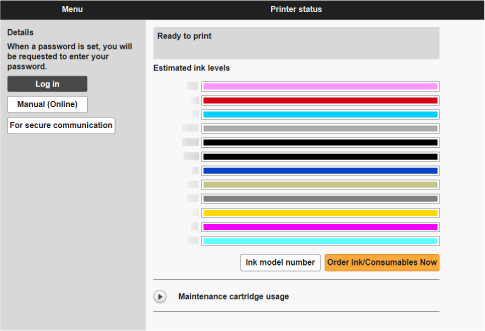 注釋
注釋-
如果第一次在智慧型手機、平板電腦或電腦上顯示遠端UI,請下載根憑證,然後進行註冊。
-
如果未註冊根憑證,可能會顯示訊息以警告安全連接無法保證。
-
-
選擇登入(Log in)。
將會顯示密碼驗證螢幕。
注釋-
啟用標準使用者模式時,選擇管理員模式或標準使用者模式以登入。
選擇模式並選擇登入(Log in)後,會顯示每種模式的密碼驗證螢幕。
-
-
輸入密碼。
密碼驗證完成時,網頁瀏覽器上會顯示可以使用的功能表。
 重要事項
重要事項-
從購買時起已設定印表機的管理員密碼。
要檢查初始密碼,請在印表機的操作面板上選擇
 印表機資訊(Printer information) > 系統資訊(System information),然後在顯示的螢幕上選擇顯示密碼(Show password)。 系統資訊(System information)螢幕上顯示預設密碼(Default password)值。
如果管理員密碼已變更,則不會顯示預設密碼(Default password)值。
關於設定密碼的詳細資訊,請參見使用遠端UI設定密碼。
-
-
確認是否已顯示遠端UI的主螢幕。
關於可變更的設定項目,請參見以下內容。
完成檢查印表機狀態及變更印表機設定後,選擇登出(Log out)。
