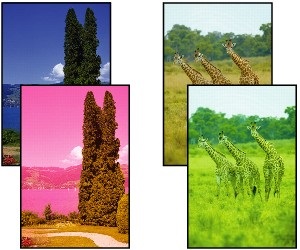
 列印的色彩不正確

-
檢查1 頁面大小和媒體類型設定是否與裝入的紙張大小和類型相符?
如果這些設定不相符,則無法獲取正確的結果。
如果正在列印相片或圖示,不正確的紙張類型設定可能會降低列印輸出的色彩品質。
同樣,如果使用不正確的紙張類型設定列印,則列印面可能出現刮痕。
-
從電腦列印
使用印表機驅動程式檢查設定。
-
使用
 從智慧型手機/平板電腦列印
請檢查應用程式設定。
-
-
檢查2 確保選擇適當的列印品質(請參見以上清單)。
選擇適合紙張及列印內容的列印品質。 如果發現模糊不清或者顏色不均勻,請提高列印品質設定,然後再次嘗試列印。
-
檢查3 列印頭噴嘴是否堵塞?
列印測試圖案以檢查噴嘴並查看噴嘴是否堵塞。
 注釋
注釋-
要在列印後自動檢查噴嘴堵塞情況,請在LCD螢幕功能表中將自動噴嘴檢查(Auto nozzle check)設定為除禁用(Disable)以外的其他設定。
-
-
檢查4 是否在印表機驅動程式中調整了色彩?
按照以下步驟調整色彩設定。
-
檢查5 是否已調整電腦或監視器色彩?
請採取以下措施。
-
請參閱電腦和監視器說明文件以調整色彩。
-
如有必要,請參閱軟體說明文件以調整色彩管理軟體的設定。
-
-
檢查6 是否已更換列印頭?
列印頭之間的差異可能導致更換列印頭後色彩發生變化。
執行色彩校準。
-
檢查7 列印頭特性可能已變更。
重複使用印表機可能會變更其特性,包括色彩。
執行色彩校準。
-
檢查8 由於韌體和印表機驅動程式版本、設定或環境間的差異,即使相同型號的印表機之間也會出現色彩差異。
按照以下步驟準備列印環境。
-
使用相同版本的韌體或印表機驅動程式。
-
為所有設定項目指定相同的值。
-
執行色彩校準。
-
-
檢查9 重新安裝印表機驅動程式時,是否在Media Configuration Tool的「選擇居住地」中進行了其他選擇?
變更Media Configuration Tool中的地區選擇將會刪除安裝之前註冊到印表機的特定區域紙張資訊。 如果使用已刪除資訊的紙張執行色彩校準,不會將校準結果的調整值套用至所有其他類型的紙張。
準備支援新的所選地區校準的紙張,並重新執行校準。
