手動連接
-
選擇手動連接(Manual connect)。
![[Wi-Fi設定]螢幕:選擇[手動連接]](images/l_5271b.png)
-
選擇無線路由器。
如果選擇Wi-Fi路由器名稱,請繼續執行步驟8並繼續設定。
如果選擇「直接輸入無線路由器名稱(Directly enter the wireless router name)」,請繼續執行步驟3並繼續設定。
如果出現「連接到無線路由器失敗。(Failed to connect to the wireless router.)」,請參見出現「連接到無線路由器失敗。」。
![[輸入無線路由器名稱]螢幕](images/l_5392a.png)
-
按OK按鈕。
![[輸入無線路由器名稱]螢幕](images/l_5511a.png)
-
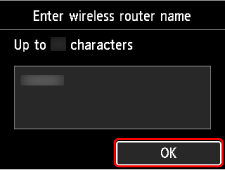
輸入無線路由器名稱(SSID)。 文字輸入區分大小寫。
![[輸入無線路由器名稱]螢幕](images/l_5512a.png)
如果不知道所用無線路由器名稱,請參見無線路由器手冊或聯絡其製造商。
-
輸入後,在鍵盤上選擇OK。
![[輸入無線路由器名稱]螢幕](images/l_5512b.png)
-
確保無線路由器名稱(SSID)正確。
-
按OK按鈕。
-
將會顯示以下螢幕。
如果出現「已連接到無線路由器。(Connected to the wireless router.)」,則網路不需要密碼。 從步驟13繼續。
![[輸入密碼]螢幕](images/l_5515a.png)
-
按OK按鈕。
-
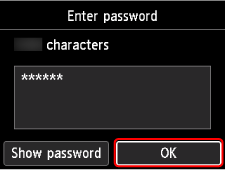
輸入密碼。 文字輸入區分大小寫。
如果不知道所用無線路由器的密碼,請參見無線路由器手冊或聯絡其製造商。
-
輸入後,在鍵盤上選擇OK。
-
按OK按鈕。
-
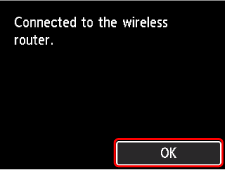
顯示下方的螢幕時,請按OK按鈕。
-
按主頁(HOME)按鈕。
![[有線LAN]螢幕](images/l_5139e.png)

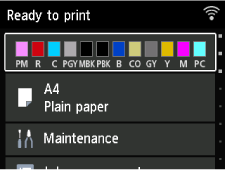
網路連接設定完成。
連接完成後,螢幕上會顯示
 。
。如果使用軟體執行設定,請返回軟體繼續進行安裝。
Windows
按一下
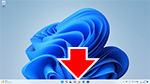 工作列上的
工作列上的 (或
(或 ),然後按照螢幕上的說明繼續進行設定。
macOS
按一下螢幕底部
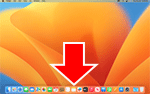 Dock上的
 ,然後按照螢幕上的說明繼續進行設定。
