Utföra färgkalibrering
Färgkalibrering förbättrar färgernas enhetlighet genom att kompensera för små skillnader i hur färg visas vid utskrift till följd av individuella variationer eller åldrande av skrivarna.
Vid färgkalibrering skrivs ett testmönster ut (inbyggt i skrivaren) som sedan läses automatiskt av skrivaren.
Genom den här åtgärden skapas justeringsvärden för kalibreringen som återspeglar utskriftsresultatet av testmönstret automatiskt.
 Viktigt!
-
För att förbättra färgprecisionen vid färgkalibrering ska du ha en konstant temperatur och luftfuktighet inom 15 till 30 °C (59 till 86 °F) och med 40 till 60 % luftfuktighet.
Om du utför färgkalibrering vid olika temperaturer och luftfuktighet kanske skrivaren inte gör rätt inställningar.
-
Före färgkalibrering ska du se till att skrivaren inte är exponerad för direkt solljus eller andra starka ljuskällor.
Rätt inställningar kanske inte kan göras om skrivaren är exponerad för starka ljuskällor.
Rekommenderad tidpunkt för färgkalibrering
Vi rekommenderar färgkalibrering i följande situationer.
- Efter skrivarinstallation
- Efter byte av skrivhuvud
- Om färgerna verkar ha ändrats från tidigare, trots samma miljö och samma förhållanden
- Skriva ut med färger som justerats från flera skrivare
- När körningsguiden visas
Utföra färgkalibrering
- Pappersstorlek som kan användas vid färgkalibrering
- Papper med storleken A4 eller Letter, eller A2 eller 17 x 22
Utför färgkalibrering med följande metod.
-
Välj
 Underhåll (Maintenance) på HEM-skärmen.
 -
Välj Färgkalibrering (Color calibration).
-
Välj Autojustering (Auto adjust).
Bekräftelseskärmen visas.
-
Välj Ja (Yes).
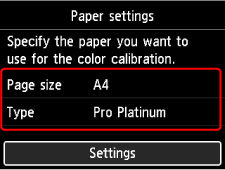
Menybilden för pappersinställningar visas.
Ange Sidstorlek (Page size) och Medietyp (Type) för det papper som ska användas och välj Inställningar (Settings). Tryck sedan på OK.
Mer information finns i Medie- och justeringstyp.
-
Lägg i ett enda pappersark enligt steg 4 i den övre matningen.
Viktigt!-
Vid färgkalibrering kan du inte använda facket för manuell inmatning.
-
-
Öppna utmatningsfacket försiktigt.
Öppna utmatningsfackets förlängningsdel och dra sedan ut pappersutmatningsstödet.
-
Tryck på OK.
När miljömässiga åtgärder och papper har kontrollerats sker färgkalibrering och justeringsvärden ställs in automatiskt.
-
När meddelandet om att åtgärden har slutförts visas trycker du på OK.
Övriga menyalternativ
-
Aktivera/avaktivera just.värden (Enable/disable adjustment values)
Du kan välja om du vill använda justeringsvärdet för kalibrering vid utskrift.
För inställningar som skiljer sig från skrivardrivrutinens Kalibreringsvärde (Calibration Value) används dock de värden som har specificerats i skrivardrivrutinen i första hand.
-
Återställ justeringsvärden (Reset adjustment values)
Rensa justeringsvärdet för färgkalibrering.
