Starta Fjärrgränssnitt
Du kan kontrollera skrivarens status och ändra skrivarens inställningar med webbläsaren på en smarttelefon, surfplatta eller dator.
Kontrollera skrivarens status och ändra skrivarens inställningar genom att visa "fjärrgränssnittet" i webbläsaren.
 Obs!
Obs!
-
Fjärrgränssnittet är ett program som gör det möjligt för dig att genomföra åtgärder, som annars vanligtvis utförs på skrivarens manöverpanel, med hjälp av en webbläsare över ett nätverk.
LAN-anslutning till skrivaren krävs för att kunna använda Fjärrgränssnitt.
-
Du kan använda fjärrgränssnittet i följande operativsystem och webbläsare.
-
iOS-enhet
Webbläsare: standardwebbläsaren i iOS (Safari för mobila enheter)
-
iPadOS-enhet
Webbläsare: iPadOS-standardwebbläsare (Safari för mobila enheter)
-
Android-enhet
Webbläsare: standardwebbläsaren i Android (webbläsaren eller Chrome)
-
macOS-enhet
Webbläsare: macOS-standardwebbläsare (Safari)
-
Windows-enhet
Webbläsare: Microsoft Edge, Mozilla Firefox, Google Chrome
-
-
Aktivera JavaScript och cookies i webbläsaren.
-
Kontrollera skrivarens IP-adress.
-
Välj
 LAN-inställningar (LAN settings) på HEM-skärmen.
 -
Välj den aktiverade LAN-anslutningen.
Diagonala linjer visas för ikoner för inaktiverat LAN.
-
Kontrollera IPv4-adress (IPv4 address).
-
-
Öppna webbläsaren på din smarttelefon, surfplatta eller dator och ange IP-adressen.
Ange följande i webbadressfältet i webbläsaren.
http://XXX.XX.X.XXX
Ange skrivarens IP-adress i "XXX.XX.X.XXX".
Obs!-
Om du har ställt in ett DNS-värdnamn kan du även ange detta.
När har åtkomst visas ”Fjärrgränssnitt” i webbläsaren på smarttelefonen, plattan eller datorn.
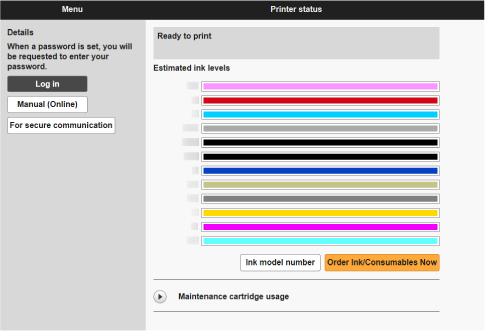 Obs!
Obs!-
Om du ser Fjärrgränssnitt för första gången på din smarttelefon, surfplatta eller dator ska du hämta rotcertifikatet och registrera det.
-
Om rotcertifikatet inte registrerats kan det hända att ett meddelande om att en säker anslutning inte kan garanteras visas.
-
-
Välj Logga in (Log in).
Skärmen för lösenordsautentisering visas.
Obs!-
Om standardanvändarläget är aktiverat ska du välja antingen administratörsläget eller standardanvändarläget för att logga in.
När du har valt ett läge och väljer Logga in (Log in) visas lösenordsverifieringsskärmen för varje läge.
-
-
Ange lösenordet.
När lösenordsautentiseringen är klar visas de menyer som kan användas i webbläsaren.
 Viktigt!
-
Administratörslösenordet för skrivaren ställs in vid inköpstillfället.
För att kontrollera det första lösenordet ska du välja
 Skrivarinformation (Printer information) > Systeminformation (System information) på skrivarens manöverpanel och välja Visa lösenord (Show password) på skärmen som visas. Standardlösenord (Default password) visas på skärmen Systeminformation (System information).
Om administratörslösenordet har ändrats visas inte Standardlösenord (Default password).
Se Ställa in lösenord med fjärrgränssnitt för mer information om hur du ställer in lösenord.
-
-
Bekräfta att huvudskärmen för Fjärrgränssnitt visas.
Information om inställningsalternativ som kan ändras finns nedan.
När du har kontrollerat skrivarstatus och ändrat skrivarinställningarna väljer du Logga ut (Log out).
