Manuell anslutning
-
Välj Manuell anslutning (Manual connect).
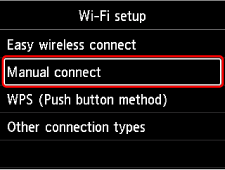
-
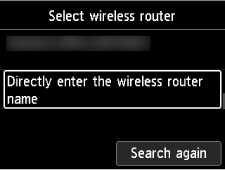
Välj din trådlösa router.
Om du väljer ett Wi-Fi-routernamn ska du gå vidare till steg 8 och fortsätta med inställningarna.
Om du väljer "Ange den trådlösa routerns namn direkt" (Directly enter the wireless router name) ska du gå vidare till steg 3 och fortsätta med inställningarna.
Om "Kunde inte ansluta till den trådlösa routern." (Failed to connect to the wireless router.) visas, se "Kunde inte ansluta till den trådlösa routern." Visas.
-
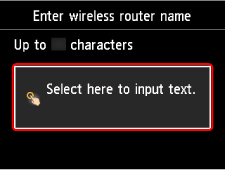
Tryck på OK.
-
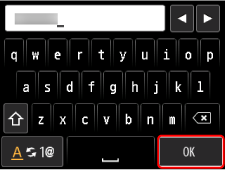
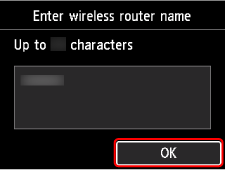
Ange den trådlösa routerns namn (SSID). Textinmatningen är skiftkänslig.
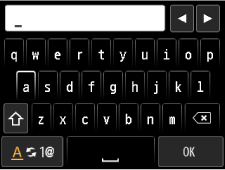
Om du inte känner till den trådlösa routerns namn kan du se handboken för den trådlösa routern eller kontakta tillverkaren.
-
Efter inmatningen väljer du OK på tangentbordet.
-
Kontrollera att den trådlösa routerns namn (SSID) är korrekt.
-
Tryck på OK.
-
Skärmen nedan visas.
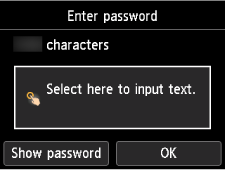
Om "Ansluten till den trådlösa routern. (Connected to the wireless router.)" visas behövs det inget lösenord för nätverket. Fortsätt från steg 13.
-
Tryck på OK.
-
Ange lösenordet. Textinmatningen är skiftkänslig.
Om du inte känner till lösenordet till den trådlösa routern kan du se handboken för den trådlösa routern eller kontakta tillverkaren.
-
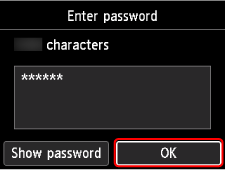
Efter inmatningen väljer du OK på tangentbordet.
-
Tryck på OK.
-
När nedanstående skärm visas trycker du på OK.
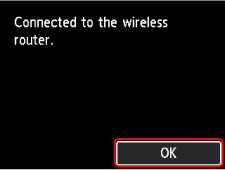
-
Tryck på knappen HEM (HOME).
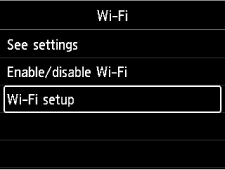

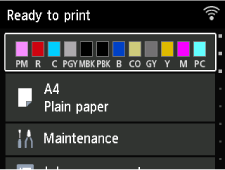
Konfigurationen av nätverksanslutningen är nu färdig.
När anslutningen är klar visas
 på skärmen.
Om du konfigurerar med en programvara går du tillbaka till programvaran och fortsätter med installationen.
Windows
Klicka på
 (eller
  ) på aktivitetsfältet
 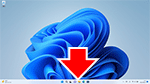 på skärmens nedre del. Följ instruktionerna på skärmen för att gå vidare med konfigurationen.
macOS
Klicka på
 på
på 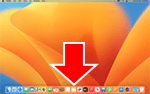 . Docka på skärmens nedre del och följ instruktionerna på skärmen för att gå vidare med konfigurationen.
