WPS-anslutning (PIN-kod)
-
Välj Andra anslutningsinställn. (Other connection types).
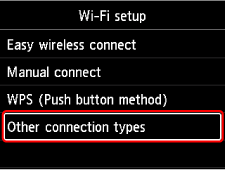
-
Välj WPS (PIN-kodmetod) (WPS (PIN code method)).
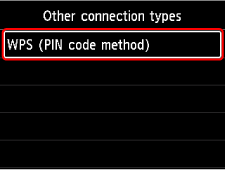
-
Följ anvisningarna på skärmen på en dator för att ställa in en PIN-kod på den trådlösa routern.
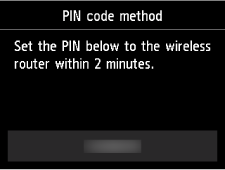
-
När nedanstående skärm visas trycker du på OK.
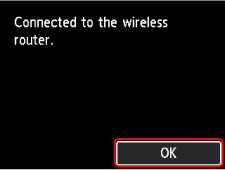
-
Tryck på knappen HEM (HOME).
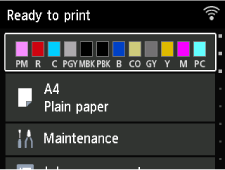
Konfigurationen av nätverksanslutningen är nu färdig.
När anslutningen är klar visas
 på skärmen.
Om du konfigurerar med en programvara går du tillbaka till programvaran och fortsätter med installationen.
Windows
Klicka på
 (eller
  ) på aktivitetsfältet
 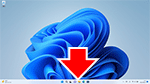 på skärmens nedre del. Följ instruktionerna på skärmen för att gå vidare med konfigurationen.
macOS
Klicka på
 på
på 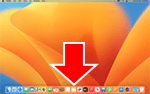 . Docka på skärmens nedre del och följ instruktionerna på skärmen för att gå vidare med konfigurationen.
