手动调整竖线和对齐颜色
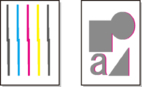
如果打印的竖线歪斜或颜色移位,则执行打印头对齐并调整打印头位置。
通常,执行自动。
但是,在特殊纸张上打印时或执行自动后打印结果未改善时,请尝试执行手动。
手动调整需要检查打印的测试图案并输入调整值。
 重要事项
重要事项
-
调整结果根据调整所用的纸张类型而有所不同,因此请使用与打印时相同的纸张类型。
- 准备事项
-
对于A4或Letter尺寸的纸张:两张
对于A2或43 x 56厘米(17" x 22")尺寸的纸张:一张
-
在主页屏幕上选择
 维护。
维护。 -
选择打印头对齐。
-
选择手动。
将出现确认屏幕。
-
选择是。
将出现纸张设置屏幕。
-
设置要使用的纸张。
-
将准备好的纸张装入信息中指定的纸张来源。
如果纸张来源为手动进纸托盘,请一次装入一张纸。
-
轻轻打开出纸托盘。
打开出纸托盘扩展架,然后拉出出纸支架。
-
按OK按钮。
将打印打印头对齐图案。
-
显示信息“图案是否正确打印?”时,确认图案已正确打印,然后选择是。
-
确认信息,然后按OK按钮。
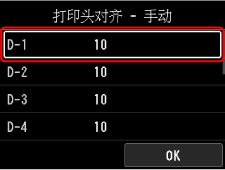
将显示打印头位置调整值的输入屏幕。
-
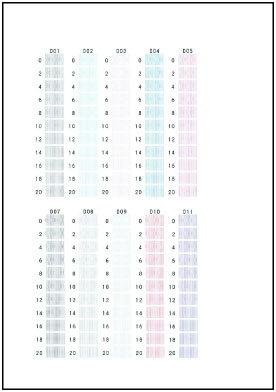
对照图案并选择每列中带有直线的图案的编号。
按OK按钮选择一列,选择图案编号,然后按OK按钮。
* 第一个图案(A4尺寸)的示例如下所示。
 注释
注释-
对照图案并选出产生弯曲的竖直线条最少的设置。
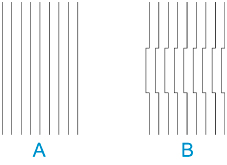
A: 竖直线条
B: 弯曲的竖直线条
-
-
重复此步骤,直至在所有列中完成输入图案编号,选择OK,然后按OK按钮。
如果屏幕上显示信息,按照信息中的说明进行操作。
-
出现完成信息时,按OK按钮。
