检查喷嘴是否堵塞
如果打印模糊或有不同颜色的条纹,请打印喷嘴检查图案,以查看打印头的每个喷嘴是否堵塞。
 注释
注释
- 准备事项
- 一张A4或Letter尺寸的普通纸
-
在上端进纸盘中装入一张A4或Letter尺寸的普通纸。
装入纸张后,会显示上端进纸盘的纸张信息注册屏幕。
将页尺寸选择为A4或Letter并将类型选择为普通纸,选择注册,然后按OK按钮。
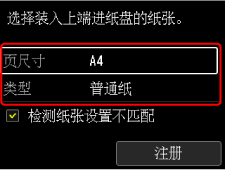
如果屏幕上显示信息,按照信息中的说明完成注册。
 重要事项
重要事项-
手动进纸托盘不可用于喷嘴检查图案打印过程。 务必在上端进纸盘中装入纸张。
-
-
轻轻打开出纸托盘。
轻轻打开出纸托盘扩展架,然后拉出出纸支架。
-
在主页屏幕上选择
 维护。
维护。 -
选择喷嘴检查。
将出现确认屏幕。
-
选择是。
将打印喷嘴检查图案,并且LCD屏幕上将出现两个图案确认屏幕。
-
检查打印结果。
检查图案C中是否有线条缺失或者图案D中是否有水平条纹。
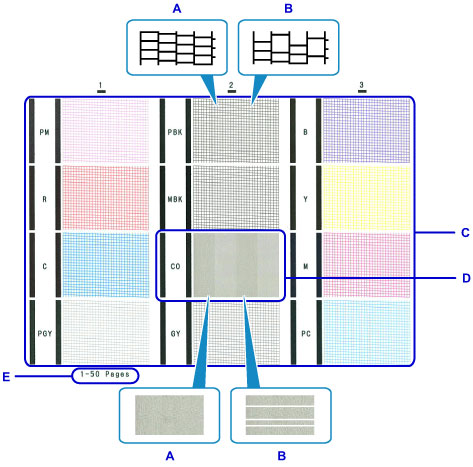
- A: 无线条缺失/无水平条纹
- B: 有线条缺失/有水平条纹
- E: 当前已打印的张数
注释-
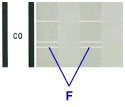
由于CO墨水无色,其图案在MBK墨水图案上打印。 检查图案的深灰色区段中是否有水平条纹(F)。
-
选择确认屏幕上更接近已打印的喷嘴检查图案的图案。
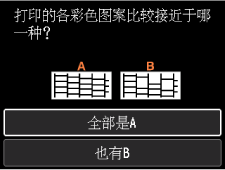
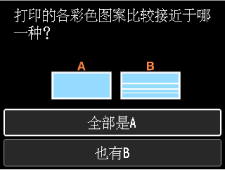
如果图案C的三个组中均无线条缺失,并且图案D无水平条纹(A):
不需要进行清洗。 选择全部是A,然后按OK按钮。
确认信息,然后按OK按钮。
屏幕将返回至维护屏幕。
如果图案C的三个组中有任意一组存在线条缺失,或图案D有水平条纹(B):
需要进行清洗。 选择也有B,然后转到下一步。
-
在清洗确认屏幕上选择是。
-
选择要清洗的墨水组。
-
所有颜色
-
图案1:PM / R / C / PGY
-
图案2:PBK / MBK / CO / GY
-
图案3:B / Y / M / PC
打印机开始清洗打印头。
重要事项-
打印机完成打印头清洗之前请勿执行任何其他操作。
-
-
查看信息并选择是。
将打印喷嘴检查图案,并且LCD屏幕上将出现两个图案确认屏幕。
-
重复步骤6到10。
重要事项
-
如果在重复执行清洗过程两次之后仍没有改善,请执行深度清洗。
