Замена чернильных контейнеров
В случае возникновения предупреждений или ошибок, связанных с количеством оставшихся чернил, на ЖК-дисплее появляется сообщение об ошибке. Проверьте сообщение и при необходимости замените чернильный контейнер.
 Примечание.
-
Если при наличии достаточного уровня чернил печать стала бледной или появились белые полосы, см. раздел Процедура обслуживания.
-
Сведения о мерах предосторожности при работе с чернильными контейнерами см. в разделе Примечания по чернильным контейнерам.
Процедура замены
Для замены чернильного контейнера выполните следующие действия.
-
Выберите область отображения состояния чернил на экране НАЧАЛО.
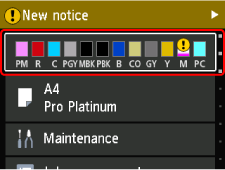
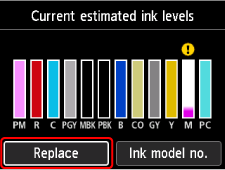
Появится экран Текущий прибл. запас чернил (Current estimated ink levels).
-
Выберите Замените (Replace).
-
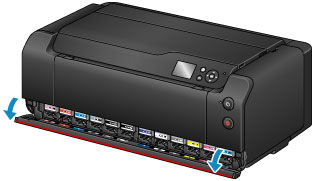
Проверьте сообщение, затем откройте крышку контейнера.
 Внимание!
-
Не открывайте крышку контейнера во время печати. Печать может быть отменена, а бумага извлечена.
-
-
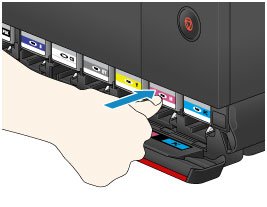
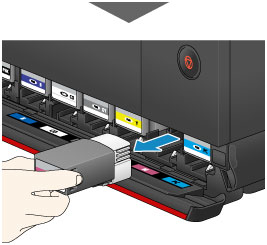
Извлеките чернильный контейнер для замены.
Чтобы снять чернильный контейнер, нажмите на отметку (PUSH) в передней части чернильного контейнера.
 Внимание!
-
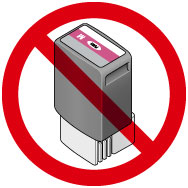
Не располагайте извлеченные чернильные контейнеры так, чтобы секция подачи чернил была снизу. Чернила в секции подачи чернил могут привести к загрязнению рабочего стола или других вещей.
-
Не прикасайтесь к металлическим или другим частям внутри принтера.
-
Не прикасайтесь к другим компонентам, кроме чернильных контейнеров.
-
Соблюдайте осторожность при выполнении операций с чернильным контейнером, чтобы не испачкать одежду или окружающее пространство.
-
Утилизируйте пустой чернильный контейнер в соответствии с местными законами и постановлениями об утилизации расходных материалов.
Примечание.-
Не извлекайте два или более чернильных контейнеров одновременно. При замене нескольких чернильных контейнеров заменяйте чернильные контейнеры только по очереди.
-
-
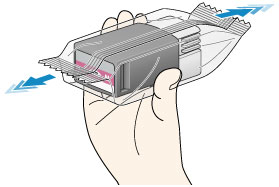
Перед тем как извлечь новый чернильный контейнер из упаковки, встряхните его пять или шесть раз горизонтально.
 Внимание!
-
Обращайтесь с чернильным контейнером аккуратно. Не роняйте и сильно не нажимайте на него.
Примечание.-
Вместо встряхивания чернильных контейнеров можно настроить принтер на автоматическое перемешивание чернил после замены чернильного контейнера.
-
-
Извлеките чернильный контейнер из упаковки.
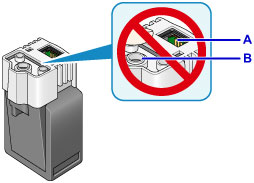
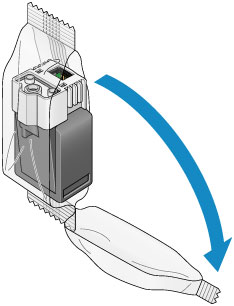 Внимание!
-
Не прикасайтесь к контактам (A) или рычагу (B) чернильного контейнера.
-
-
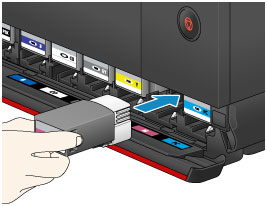
Вставьте новый чернильный контейнер в гнездо.
Убедитесь, что положение чернильного контейнера соответствует метке.
-
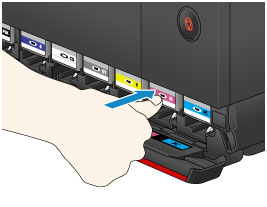
Чтобы закрепить чернильный контейнер, нажмите на отметку (PUSH) с усилием.
После установки нового чернильного контейнера загорается соответствующий индикатор на ЖК-дисплее.
 Внимание!
-
Чернильные контейнеры разработаны таким образом, что их невозможно установить в неправильное гнездо. Убедитесь, что чернильный контейнер установлен в правильное гнездо.
-
Печать начнется только после установки всех чернильных контейнеров. Обязательно установите все чернильные контейнеры.
-
После установки чернильного контейнера не извлекайте его до следующей замены. При извлечении чернильного контейнера с достаточным количеством оставшихся чернил они могут вылиться.
-
-
Закройте крышку контейнера.
При отображении сообщения на ЖК-дисплее нажмите кнопку OK.
Примечание.-
После закрытия крышки контейнера принтер начнет загружать чернила. Это занимает примерно 1–2 минуты. Если принтер настроен на автоматическое перемешивание чернил, то принтер автоматически начинает перемешивать чернила. Это займет примерно 2 минуты. Дождитесь появления сообщения о завершении на ЖК-дисплее.
-
Во время перемешивания чернил принтер может издавать шум.
-
Замечания по чернильным контейнерам
 Осторожно!
-
В целях безопасности храните чернильный контейнер в местах, недоступных для детей.
-
При случайном проглатывании чернил немедленно обратитесь к врачу.
Внимание!
-
Вокруг отверстий извлеченных чернильных контейнеров могут быть чернила. Будьте аккуратны с чернильными контейнерами во время замены. Чернила могут запачкать одежду.
-
Немедленно замените извлеченный чернильный контейнер. Не оставляйте принтер без чернильного контейнера.
-
Используйте новый чернильный контейнер для замены. Установка бывшего в использовании чернильного контейнера может вызвать засорение сопел. Кроме того, при использовании такого чернильного контейнера принтер не сможет определить, когда необходимо заменить чернильный контейнер.
-
После установки чернильного контейнера не извлекайте его из принтера и не оставляйте ее в открытом состоянии. Это приведет к тому, что чернильный контейнер высохнет, и при его повторной установке в работе принтера могут возникнуть неполадки. Чтобы добиться максимального качества печати, чернильный контейнер следует израсходовать в течение шести месяцев с момента первого использования.
Примечание.
-
Цветные чернила могут расходоваться даже при печати черно-белого документа или при выборе черно-белой печати. Каждый тип чернил также расходуется при очистке, глубокой очистке и очистке системы печатающей головки, выполнение которой может быть необходимо для обеспечения корректной работы принтера.
Если в чернильном контейнере закончились чернила, его требуется немедленно заменить.
