Ręczna regulacja w celu wyprostowania linii i uspójnienia kolorów
Jeśli wydrukowane pionowe linie są zniekształcone lub kolory nie są spójne, wykonaj procedurę Wyrównywanie głowicy druk. (Print Head Alignment) i wyreguluj pozycję głowicy drukującej.
Zwykle wykonuje się procedurę Automatyczna (Auto).
Jednak w przypadku drukowania na papierze specjalnym lub jeśli jakość druku nie ulegnie poprawie po zastosowaniu opcji Automatyczna (Auto), należy spróbować użyć opcji Ręczne (Manual).
Regulacja Ręczne (Manual) wymaga sprawdzenia wydrukowanego desenia testowego i wprowadzenia wartości regulacji.
 Ważne
Ważne
-
Ponieważ wyniki regulacji różnią się w zależności od typu papieru używanego do regulacji, należy używać tego samego typu papieru, który będzie używany do drukowania.
- Niezbędne akcesoria
-
W przypadku papieru rozmiaru A4 lub Letter: dwa arkusze
W przypadku papieru rozmiaru A2 lub 43 x 56 cm (17" x 22"): jeden arkusz
-
Wybierz pozycję
 Obsługa (Maintenance) na ekranie POCZĄTEK.
 -
Wybierz pozycję Wyrównywanie głowicy druk. (Print Head Alignment)
-
Wybierz pozycję Ręczne (Manual).
Pojawi się ekran potwierdzenia.
-
Wybierz pozycję Tak (Yes).
Pojawi się ekran ustawień papieru.
-
Ustawia papier, który będzie używany.
-
Załaduj przygotowany papier do źródła papieru określonego w komunikacie.
Jeśli źródłem papieru jest podajnik ręczny, ładuj arkusze pojedynczo.
-
Delikatnie otwórz tacę wyprowadzania papieru.
Otwórz przedłużenie tacy wyjściowej, a następnie wyciągnij podpórkę wyprowadzania papieru.
-
Naciśnij przycisk OK.
Zostanie wydrukowany wzór wyrównywania głowicy drukującej.
-
Gdy pojawi się komunikat Czy desenie zostaływydrukowane prawidłowo? (Did the patterns print correctly?)", potwierdź, że deseń został wydrukowany prawidłowo, wybierz Tak (Yes).
-
Sprawdź wyświetlony komunikat, a następnie naciśnij przycisk OK.
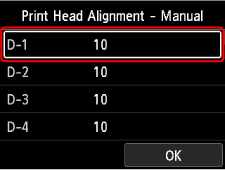
Pojawi się ekran pozwalający na wprowadzenie wartości wyrównania głowicy drukującej.
-
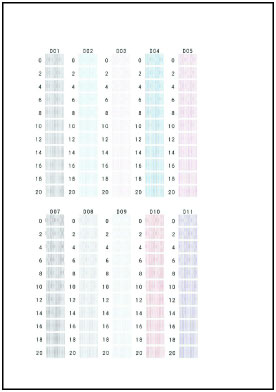
Przyjrzyj się deseniom i wybierz w każdej kolumnie numer deseniu, który ma proste linie.
Naciśnij przycisk OK, aby wybrać kolumnę, wybierz numer deseniu, a następnie naciśnij przycisk OK.
* Przykładowy pierwszy deseń (rozmiar A4) jest pokazany poniżej.
 Uwaga
Uwaga-
Przyjrzyj się wzorom i wybierz ustawienie, które powoduje występowanie najmniejszej liczby zakrzywionych pionowych linii prostych.
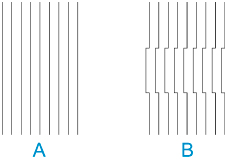
A: Pionowe linie proste
B: Zakrzywione pionowe linie proste
-
-
Powtarzaj tę procedurę aż do zakończenia wprowadzania numeru desenia we wszystkich kolumnach, wybierz OK, a następnie naciśnij przycisk OK.
Jeśli na ekranie pojawi się komunikat, postępuj zgodnie z podawanymi na nim wskazówkami.
-
Gdy pojawi się komunikat o zakończeniu, naciśnij przycisk OK.
