Połączenie ręczne
-
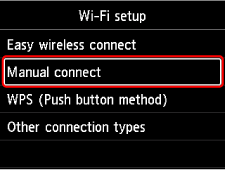
Wybierz pozycję Połączenie ręczne (Manual connect).
-
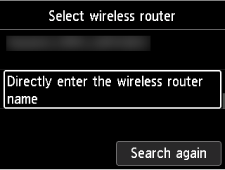
Wybierz router bezprzewodowy.
W przypadku wybrania nazwy routera Wi-Fi przejdź do kroku 8 i kontynuuj konfigurowanie ustawień.
Jeśli wybierzesz opcję „Wprowadź bezpośrednio nazwę routera bezprzewodowego (Directly enter the wireless router name)”, przejdź do kroku 3 i kontynuuj konfigurowanie ustawień.
Jeśli pojawi się komunikat „Połączenie z routerem bezprzewodowym nie powiodło się. (Failed to connect to the wireless router)”, patrz Pojawia się komunikat „Połączenie z routerem bezprzewodowym nie powiodło się.”.
-
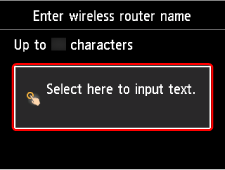
Naciśnij przycisk OK.
-
Wprowadź nazwę routera bezprzewodowego (SSID). We wprowadzanych znakach rozróżniana jest wielkość liter.
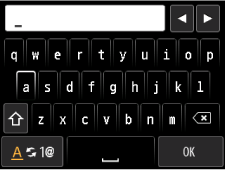
Jeśli nie znasz nazwy routera bezprzewodowego, możesz poszukać jej w dostarczonym z nim podręczniku obsługi lub uzyskać od jego producenta.
-
Po wprowadzeniu wybierz OK na klawiaturze.
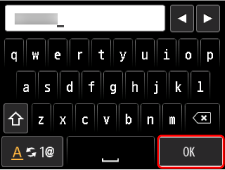
-
Upewnij się, że nazwa routera bezprzewodowego (SSID) jest prawidłowa.
-
Naciśnij przycisk OK.
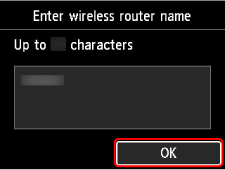
-
Pojawi się poniższy ekran.
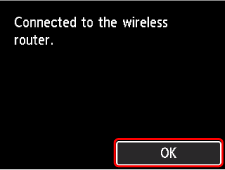
Jeśli pojawi się komunikat „Połączono z routerem bezprzewodowym. (Connected to the wireless router.)”, sieć nie wymaga podania hasła. Kontynuuj od kroku 13.
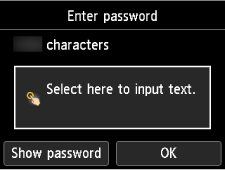
-
Naciśnij przycisk OK.
-
Wprowadź hasło. We wprowadzanych znakach rozróżniana jest wielkość liter.
Jeśli nie znasz hasła, jakiego wymaga router bezprzewodowy, możesz poszukać go w podręczniku obsługi dostarczonym z routerem bezprzewodowym lub uzyskać od jego producenta.
-
Po wprowadzeniu wybierz OK na klawiaturze.
-
Naciśnij przycisk OK.
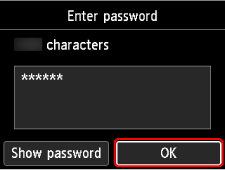
-
Po pojawieniu się poniższego ekranu naciśnij przycisk OK.
-
Naciśnij przycisk POCZĄTEK (HOME).
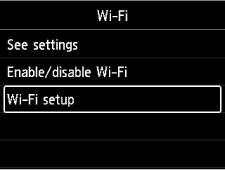

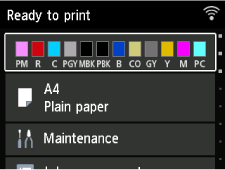
W ten sposób kończy się konfiguracja połączenia sieciowego.
Po nawiązaniu połączenia na ekranie pojawi się
 .
.W przypadku przeprowadzania konfiguracji za pomocą oprogramowania wróć do niego i kontynuuj instalację.
Windows
Kliknij
 (lub
(lub  ) na pasku zadań
  na dole ekranu i postępuj zgodnie z instrukcjami wyświetlanymi na ekranie, aby kontynuować konfigurację.
macOS
Kliknij
 w sekcji
 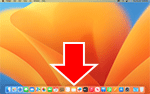 Dock na dole ekranu i postępuj zgodnie z instrukcjami wyświetlanymi na ekranie, aby kontynuować konfigurację.
