Utskriftsområde
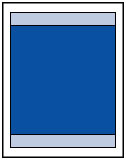
Skriveren setter inn en marg på hver side av mediet for å sikre best mulig utskriftskvalitet. Det faktiske utskriftsområdet er området innenfor disse margene.
Anbefalt utskriftsområde  : Canon anbefaler at du skriver ut innenfor dette området.
Utskriftsområde  : Området der det er mulig å skrive ut.
 Merk
Merk
-
Hvis du skal angi hvor mye av bildet som strekker seg utenfor papiret, velger du Forlengelse for kantløs utskrift (Extension for borderless printing) i Avanserte papirinnstillinger (Advanced paper settings).
-
Ved å velge kant til kant-utskrift kan du lage utskrifter uten marger.
-
Ved kant til kant-utskrift kan kantene bli beskåret litt fordi det utskrevne bildet er forstørret slik at det fyller hele siden.
-
Bruk følgende papirtyper for kant til kant-utskrift:
-
Fotopapir, Pro Platinum (Photo Paper Pro Platinum)
-
Plus-fotopapir, glanset (Photo Paper Plus Glossy II)
-
Photo Paper Pro Luster
-
Photo Paper Plus Semi-gloss
-
Fotopapir, matt (Matte Photo Paper) *1
-
Photo Paper Pro Premium Matte *1
-
Premium Fine Art Smooth *1
-
Premium Fine Art Rough *1
*1 Kant til kant-utskrift er deaktivert avhengig av utskriftsinnstillingene. Fjern margbegrensninger for å aktivere kant til kant-utskrift.
- Dialogboksen Utskriftsalternativer (Windows)
- Avanserte papirinnstillinger (macOS)
Kant til kant-utskrift på annen type papir kan redusere utskriftskvaliteten i betydelig grad og/eller gi utskrifter med endrede fargenyanser.
-
-
Kantløs utskrift er ikke tilgjengelig for A5, B5, B3, 28x43cm(11"x17"), 18x25cm(7"x10"), 23x33cm (9"x13"), 11"x14", 16"x20" eller 30x30cm (12"x12") papir eller vanlig papir.
-
Avhengig av papirtypen kan kant til kant-utskrift redusere utskriftskvaliteten nederst og øverst på papiret. Kant til kant-utskrift på tykt papir kan også flekke til for- eller baksiden av papiret.
