Handmatig aanpassen om lijnen recht te trekken en kleuren uit te lijnen
Als de afgedrukte verticale lijnen vervormd zijn of de kleuren niet goed zijn uitgelijnd, voert u Uitlijning printkop (Print Head Alignment) uit en past u de positie van de printkop aan.
Normaal gesproken voert u Automatisch (Auto) uit.
Als u echter afdrukt op speciaal papier of als het afdrukken na Automatisch (Auto) niet is verbeterd, probeert u Handmatig (Manual).
Voor Handmatig (Manual) aanpassen moet u het afgedrukte testraster controleren en een aanpassingswaarde invoeren.
 Belangrijk
-
Omdat de resultaten van de aanpassing variëren afhankelijk van het papiertype dat wordt gebruikt voor de aanpassing, gebruikt u voor de aanpassing hetzelfde papiertype als voor het afdrukken.
- Voorbereidingen
-
Voor A4- of Letter-formaat: twee vellen
Voor papier van A2-formaat of 43 x 56 cm (17 x 22 inch): één vel
-
Selecteer
 Onderhoud (Maintenance) in het HOME-scherm.
 -
Selecteer Uitlijning printkop (Print Head Alignment).
-
Selecteer Handmatig (Manual).
Het bevestigingsscherm wordt weergegeven.
-
Selecteer Ja (Yes).
Het scherm met papierinstellingen wordt weergegeven.
-
Hiermee stelt u het te gebruiken papier in.
-
Laad het geprepareerde papier in de papierbron die wordt vermeld in het bericht.
Als de papierbron de lade voor handmatige invoer is, laadt u één vel tegelijk.
-
Open voorzichtig de papieruitvoerlade.
Open het verlengstuk van de uitvoerlade en trek vervolgens de papieruitvoersteun naar buiten.
-
Druk op de knop OK.
Het uitlijningsraster voor de printkop wordt afgedrukt.
-
Als het bericht "Zijn de controlerasters correctafgedrukt? (Did the patterns print correctly?)" wordt weergegeven, controleert u of het raster correct is afgedrukt en selecteert u Ja (Yes).
-
Bevestig het bericht en druk op de knop OK.
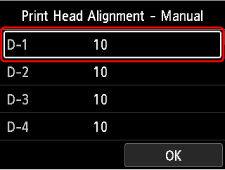
Het invoerscherm voor de aanpassingswaarden voor de printkoppositie wordt weergegeven.
-
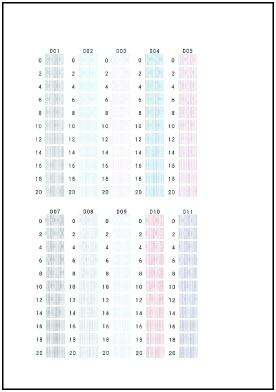
Bekijk het raster en selecteer het nummer van het raster in elke kolom waarin rechte lijnen voorkomen.
Druk op de knop OK om een kolom te selecteren, selecteer het rasternummer en druk vervolgens op de knop OK.
* Hierna wordt een voorbeeld van het eerste raster (A4-formaat) weergegeven.
 Opmerking
-
Bekijk het raster en kies de instelling die de minst vervormde verticale rechte lijnen oplevert.
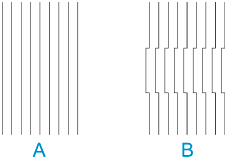
A: Verticale rechte lijnen
B: Vervormde verticale rechte lijnen
-
-
Herhaal deze procedure totdat u in alle kolommen een rasternummer hebt opgegeven. Selecteer OK en druk vervolgens op de knop OK.
Als een bericht op het scherm wordt weergegeven, volgt u de aanwijzingen in het bericht.
-
Wanneer het voltooiingsbericht wordt weergegeven, drukt u op de knop OK.
