Externe gebruikersinterface starten
U kunt de printerstatus controleren en de printerinstellingen wijzigen via de webbrowser op uw smartphone, tablet of computer.
Als u de printerstatus wilt controleren en als u printerinstellingen wilt wijzigen, geeft u "Externe UI" weer in de webbrowser.
 Opmerking
-
De externe UI is software waarmee u bewerkingen kunt uitvoeren die gewoonlijk worden uitgevoerd met het bedieningspaneel van de printer, waarbij u een webbrowser via een netwerk gebruikt.
Voor het gebruik van de externe UI is een LAN-verbinding met de printer vereist.
-
U kunt de externe UI gebruiken met de volgende besturingssystemen en webbrowsers.
-
iOS-apparaat
Webbrowser: standaard iOS-webbrowser (Safari voor mobiel)
-
iPadOS-apparaat
Webbrowser: iPadOS standaard webbrowser (Mobile Safari)
-
Android-apparaat
Webbrowser: standaard Android-webbrowser (Browser of Chrome)
-
macOS-apparaat
Webbrowser: macOS standaard webbrowser (Safari)
-
Windows-apparaat
Webbrowser: Microsoft Edge, Mozilla Firefox, Google Chrome
-
-
Schakel JavaScript en cookies in de webbrowser in.
-
Controleer het IP-adres van de printer.
-
Selecteer
 LAN-instellingen (LAN settings) in het HOME-scherm.
 -
Selecteer het ingeschakelde LAN.
Er worden diagonale lijnen weergegeven voor uitgeschakelde LAN-pictogrammen.
-
Controleer het IPv4-adres (IPv4 address).
-
-
Open de webbrowser op uw smartphone, tablet of computer en voer het IP-adres in.
Voer het volgende in het veld URL van de webbrowser in.
http://XXX.XX.X.XXX
Voer het IP-adres in van de printer in als "XXX.XX.X.XXX ."
Opmerking-
Als u een DNS-hostnaam hebt ingesteld, kunt u deze ook invoeren.
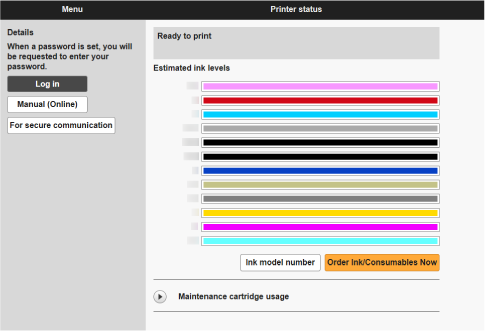
Wanneer u naar deze pagina gaat, wordt de externe UI weergegeven in de webbrowser op uw smartphone, tablet of computer.
 Opmerking
-
Als u de externe UI voor de eerste keer op uw smartphone, tablet of computer weergeeft, downloadt u het basiscertificaat en registreert u het.
-
Als het basiscertificaat niet is geregistreerd, kan een bericht worden weergegeven waarin wordt vermeld dat een veilige verbinding niet kan worden gegarandeerd.
-
-
Selecteer Aanmelden (Log in).
Het scherm voor wachtwoordverificatie wordt weergegeven.
Opmerking-
Wanneer de standaardgebruikersmodus is ingeschakeld, kiest u de beheerdersmodus of de standaardgebruikersmodus om u aan te melden.
Nadat u een modus hebt gekozen en Aanmelden (Log in) hebt geselecteerd, wordt het scherm voor wachtwoordverificatie van de betreffende modus weergegeven.
-
-
Voer het wachtwoord in.
Nadat de wachtwoordverificatie is voltooid, worden de menu's die kunnen worden gebruikt weergegeven in de webbrowser.
 Belangrijk
-
Het beheerderswachtwoord van de printer wordt ingesteld op het moment van aankoop.
Als u het oorspronkelijke wachtwoord wilt controleren, selecteert u
 Printerinformatie (Printer information) > Systeeminformatie (System information) op het bedieningspaneel op de printer en selecteert u Wachtw. tonen (Show password) op het weergegeven scherm. De waarde Standaardwachtwoord (Default password) wordt op het scherm Systeeminformatie (System information) weergegeven.
Als het beheerderswachtwoord is gewijzigd, wordt de waarde Standaardwachtwoord (Default password) niet weergegeven.
Zie Wachtwoord instellen via externe UI voor meer informatie over het instellen van het wachtwoord.
-
-
Controleer of het hoofdscherm van de externe gebruikersinterface wordt weergegeven.
Zie hieronder voor informatie over het configureren van instelbare items.
Selecteer Afmelden (Log out) nadat u de printerstatus hebt gecontroleerd en de printerinstellingen hebt gewijzigd.
